软件介绍
Blackmagic Camera安卓版把Blackmagic Design数字电影摄影机的操控逻辑和图像处理能力搬到了安卓手机上。装上它,手机不再只是随手记录的工具,而是一台可以手动调校帧率、快门角度、ISO、白平衡和色彩空间的移动摄影机。素材可以直接存进Blackmagic Cloud Storage,跟DaVinci Resolve项目打通,异地剪辑师拿到代理文件就能开剪。从前期参数设置到后期协作,整条链路都在一个应用里完成。
这套应用面向的不只是专业摄影师。视频博主用它拍口播和vlog,能外接麦克风收声、加载LUT预览色调;纪录片团队用它做移动机位,可以远程控制多台设备并保持时间码同步;新闻现场来不及架大机器,手机掏出来就能录高码率素材。界面虽然专业,但点按和滑动的操作方式并不复杂,新手跟着HUD上的数值逐项调整也能快速上手。软件会自动识别系统语言,中文环境下直接显示中文界面,不需要额外安装语言包。
软件特色
1、电影机HUD界面:取景画面叠加帧率、快门、ISO等参数,点一下就能改,不用翻菜单。
2、高分辨率录制:设备支持时最高可录8K画面,细节保留充足,适配专业制作。
3、全手动曝光控制:ISO、白平衡、快门角度和帧率均可独立调节,曝光和动态模糊自己说了算。
4、专业监看工具:直方图、斑马纹、峰值对焦和构图参考线齐备,曝光和对焦判断有依据。
5、云端代理工作流:录制同时生成低码率代理并自动上传,剪辑师几秒内就能在Resolve里看到。
6、多机位远程管控:同一Wi-Fi下一台设备当控制器,最多监看和操控九台设备。
主要功能
录制是核心能力。编码格式覆盖ProRes、BRAW以及H.264和H.265,分辨率和帧率可以根据项目需求组合,常见帧率包括、和fps,部分索尼Xperia设备还能开到120fps甚至240fps的高帧率。动态范围提供Film、Extended Video和Video几种模式,Film模式给后期调色留的空间最大。ProRes录制时还能调细节锐化,比特率也可以自己选,用来平衡画质和文件体积。应用同时支持延时摄影和照片拍摄,连拍模式可以帮你抓住关键瞬间。
Blackmagic Camera安卓版怎么用
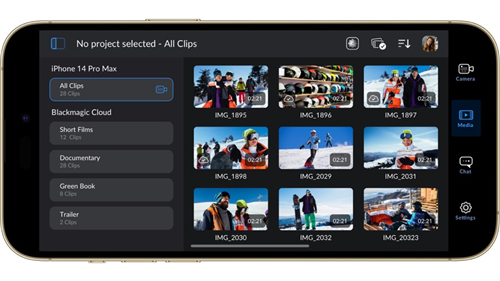
打开应用后默认横屏取景。想竖拍就进设置菜单,找到「启用竖屏视频」开关打开,回到主界面取景区域会相应变化。中间红色圆形按钮控制录制启停,在按钮区域上下滑动还能调屏幕亮度。HUD面板上的帧率、快门、ISO、白平衡数值都可以直接点击修改。拍完后进「媒体」板块,能看缩略图、查时长和时间码,也能管理本地素材或同步到云端。调好的参数组合可以保存下来,下次拍摄直接调用,不用重复设置。
拍摄参数与色彩管理
参数调节的颗粒度很细。ISO控制传感器对光线的敏感程度,低ISO画面干净,高ISO适合暗光场景但噪点会相应增多。快门可以用角度或速度两种方式设定,直接影响运动模糊的呈现效果,拍快速运动题材时用高速快门凝固瞬间,拍车流或流水时放慢快门拉出轨迹。白平衡既有预设模式,也能手动拉色温,范围覆盖2500K到10000K,不同光源下都能把白色校准。自动曝光也在支持范围内,镜头硬件允许时可以切换自动或手动光圈。
色彩管理方面可以选色彩空间、加载3D LUT。LUT既能用于拍摄时实时监看,让现场就看到接近成片的色调走向,也能选择把LUT效果直接烧录到片段里,简化后期流程。Log格式录制保留约12档动态范围,色彩还原偏向平实,灰片素材留给调色的余地比普通相机应用大不少。数字胶片模拟功能则通过算法增强视频质感,让手机素材也带上电影风格的视觉味道。
镜头控制同样到位。如果手机本身有多颗摄像头,可以在广角、长焦和前置镜头之间切换。对焦支持点触选焦,长按某个区域能同时锁定焦点和曝光,防止拍摄过程中画面跳焦或亮度漂移。变焦控制取决于镜头硬件是否支持,接上Tilta Nucleus USB设备后还能进行更精细的镜头跟焦操控。屏幕边缘设有标签页,用来进入录制、监看、音频和设置等不同功能模块。
监看辅助与音频工具
专业监看功能集中在「监看」模块里。直方图显示画面明暗分布,左侧堆积代表偏暗、右侧堆积代表偏亮,波形集中在右边缘就意味着过曝。斑马纹会在过曝区域打出条纹提示,拍人像时面部出现条纹就要收曝光。峰值对焦让合焦边缘出现彩色高光,手动跟焦时盯着高光变化就能判断虚实,拍微距或浅景深画面尤其好用。构图辅助包括多种网格线、安全框和宽高比导栏,拍不同比例的成片时能提前确认取景范围,LCD框架指南也可以按需开关。
音频方面提供VU或PPM两种电平表,录制时实时显示声音大小,指针或柱状条顶到红色区域就有爆音风险。应用支持外接麦克风,在音频设置里可以切换输入源并调节麦克风灵敏度。点击HUD上的音频指示条就能直接进入音频菜单。对于采访、口播这类对人声要求高的场景,外接领夹麦或枪麦配合电平表监看,收声质量比手机内置麦克风有明显提升。
画面风格与创意辅助
除了硬核的参数调校,应用也准备了面向日常创作的风格化工具。多种滤镜样式可以在拍摄前切换预览,让画面带上不同的情绪基调。风格模板适合不想从零调色的用户,选一个模板直接套用就能拍出带统一调性的照片或视频。人像拍摄时算法会自动优化面部细节,增强五官立体感和皮肤质感。这些创意功能和专业参数并不冲突,你可以先套滤镜确定方向,再回到手动模式微调曝光和白平衡。
稳定器与硬件适配
应用已经支持电动稳定器和支架协同工作。接上兼容的稳定器后,可以自动跟踪画面里的运动对象或人物,主体移动时镜头跟着平滑转动,拍演讲、纪录片跟拍或运动场景都省力气。图像稳定功能提供多级调节,开启后手持走动拍摄的抖动会被明显压下去,运动画面更顺滑。变形镜头校正也是实用选项,加装变形附加镜后画面不会出现拉伸异常,宽银幕构图能直接还原。
硬件适配因设备而异。高分辨率录制、高帧率拍摄、Log格式和部分镜头控制功能需要手机硬件本身支持,不同安卓机型能开到的规格不完全相同。部分索尼Xperia设备可以实现120fps和240fps高帧率录制,部分三星折叠屏和旗舰机型支持Log格式。使用前在设置里确认当前机型开放了哪些选项即可,应用不会显示硬件跑不动的参数。竖屏模式下仍然可以保持16:9的拍摄比例,配合隐身模式,竖持手机时也能悄悄录制宽屏画面,适合低调抓拍。
云端协作与素材同步
云端工作流是这套应用区别于普通相机软件的关键。使用时先登录Blackmagic Cloud ID,选择一个DaVinci Resolve项目进行关联。录制开始后,应用会即时生成一个低码率HD代理文件并自动上传到Blackmagic Cloud Storage,远端或工作室的剪辑师在DaVinci Resolve的同步素材库里几秒内就能看到代理文件并开始剪辑。等原始高分辨率文件上传完毕,Resolve会自动从代理切换回原始素材,不需要手动重新链接或重新导入。
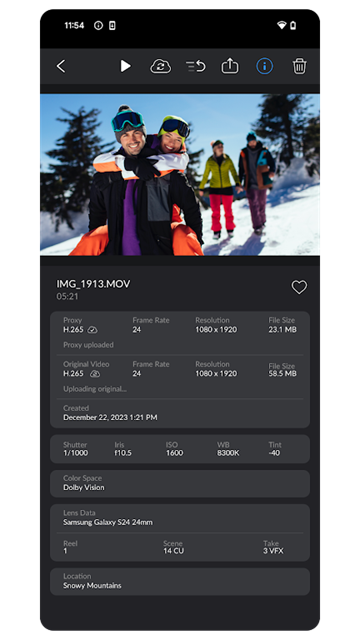
这种双轨传输机制解决了异地协作的时效问题。现场还在拍,后期已经能粗剪;网络条件不好时代理文件体积小传得快,原始大文件等Wi-Fi环境下再慢慢同步。素材也可以选择直接录制到云端存储空间,减少本地占用,同时起到备份作用,手机丢失或损坏也不会让一天的拍摄成果报废。世界各地的剪辑人员可以同时在同一个DaVinci Resolve项目里工作,调色、剪辑、音效各环节并行推进。应用内还能管理剪辑、平板以及项目和镜头信息,场记数据跟着素材走。
多机位拍摄与时间码
多机位场景下,把一台设备设为控制器,通过Wi-Fi连接同一网络中的其他Blackmagic Camera设备,最多可以监看和控制九台。控制器上能看到各机位的实时画面,远程调整ISO、白平衡等参数并同步启停录制,拍多机位访谈或活动记录时不用挨个跑机位。平视显示器支持手势操作,在取景画面中央上下滑动就能唤出或隐藏HUD信息面板,外接监看时也能保持画面干净。
时间码同步通过蓝牙从外部发生器接收Timecode信号,多台摄影机的素材在时间线上能依据时间码自动对齐,后期做多机位剪辑时省去了打板和手动对板的麻烦。对于舞台剧、会议记录、婚礼多机拍摄这类需要多路画面同时切换的项目,时间码同步能大幅缩短后期整理素材的时间。
素材管理与媒体浏览
「媒体」板块是素材管理的入口。片段按时间线排列,缩略图可以快速预览内容,列表里显示时长、时间码和文件名等信息,找某一条素材不用逐个点开。存储位置在设置里选择,可以存手机本地、系统相册或外接存储设备。上传进度有实时提示,剩余可录制时间也会显示在取景界面上,方便提前规划存储空间,避免拍到一半空间不够。
最后拍摄的一条片段可以直接在应用内回放检查,不用退出再找播放器。应用还提供便捷的文件管理功能,素材可以按项目归类整理,配合云端同步状态标识,一眼看出哪些片段已经备份、哪些还在上传队列里。抠图功能也集成在应用内,可以对拍摄素材做基础的画面处理。录制格式和压缩质量在录制选项里设定,H.264、H.265或ProRes各有适用场景,存储空间紧张时选压缩率高的编码,追求后期空间就选ProRes或BRAW。
适用人群与典型场景
影像工作者把它当作便携副机或紧急拍摄方案,电影级参数和编码格式让手机素材也能进入专业后期流程,跟摄影机拍的素材混剪时色彩和动态范围不至于落差太大。视频博主和自媒体作者用竖屏模式拍短视频,外接麦克风保证收音,LUT实时监看让曝光和色调心里有数,拍完代理文件直接回传,剪辑师当天就能出片。
纪录片创作者用稳定器追踪和多机位同步拍摄长时间的跟拍内容,设备轻便不容易引起被摄者紧张。新闻记者在突发现场用手机快速出片,代理文件即时回传让后方能抢先编辑。广告和社交媒体团队利用高分辨率和多种宽高比选项,一次拍摄适配横屏、竖屏等不同发布渠道。教学片、企业宣传、活动记录、直播切片等场景同样适用,专业监看工具让单人拍摄也能兼顾画面和声音质量。
常见问题
Q:Blackmagic Camera安卓版怎么切换竖屏拍摄?
A:进入设置菜单,找到「启用竖屏视频」选项并打开,返回拍摄界面后取景区域会变为竖屏构图。应用还支持隐身模式,竖持手机时也能录制宽屏画面。
Q:达芬奇相机支持哪些录制编码?
A:支持ProRes、BRAW以及H.264和H.265等格式,具体可用编码取决于设备硬件。ProRes模式下还能调节细节锐化,不同编码和比特率可以平衡画质与文件大小。
Q:黑魔法相机怎么加载LUT?
A:在设置或监看菜单中找到LUT相关选项,加载3D LUT文件后可在取景时实时预览色彩效果。LUT既可以只用于监看,也可以选择将效果录制到片段中。
Q:云端同步的代理文件和原始文件是什么关系?
A:录制时应用同时生成低码率HD代理并自动上传,剪辑师先用代理快速剪辑。原始高分辨率文件上传完成后,DaVinci Resolve会自动替换为原始素材,无需手动操作。
Q:多机位远程控制怎么搭建?
A:将所有设备连接到同一个Wi-Fi网络,把其中一台设为控制器,即可在该设备上监看并操控其他设备,最多支持九台。配合蓝牙时间码同步,多机位素材后期能自动对齐。
Q:外接麦克风和稳定器能用吗?
A:可以。应用支持外接麦克风并提供VU或PPM音频电平表,可在音频设置中切换输入源和调节灵敏度。兼容电动稳定器时可实现主体自动跟踪,Tilta Nucleus USB设备也支持镜头控制。