

YY开播手机版是一款面向主播和内容创作者的直播辅助工具,把智能美颜、特效叠加、人像抠图和背景替换等常用能力集中在一个入口里。打开就能用,不用先跑一遍复杂设置,手机拍出来的画面也能带点专业味儿。
软件既能独立完成开播,也能把手机作为摄像头视频源接到电脑端,配合抖音、快手、B站、小红书、微信视频号等平台使用。娱乐直播和游戏直播两条主线都覆盖到了,唱歌跳舞、脱口秀、喊麦、端游画面捕捉、屏幕录制都能应付。软件还内置了大量背景素材和场景模板,画面风格随直播内容切换。整体思路是把主播开播前要折腾的那一堆事儿——调摄像头、开美颜、挑背景、连平台——都收拢到一个界面里处理。
1、宽屏主界面:视觉铺得开,操作区和预览区分得清楚,眼睛不用来回找按钮。
2、全新频道栏目:视频直播分类清晰,切换栏目就能看到不同内容风格。
3、匿名变声聊天:声线可以隐去,配合变声玩法探索另一种表达。
4、个性公会展示:把自己所在的公会亮出来,方便找到同一组织的伙伴。
5、高效语音沟通:关键时刻一句话就能协同,团播、开黑都跟得上节奏。
6、全场景直播工具:办公、教学、电商、娱乐通吃,能和OBS、Zoom等主流平台协作。
画面调节这块,分辨率、亮度、对比度都能手动拉。人像美化提供实时磨皮、瘦脸,画面在预览窗口就能看出来变化。音视频特效里塞了变声器、背景音乐和贴纸,插科打诨或者活跃气氛都用得上。开播模板预设了多种场景化布局,选一个套上去就能开始。除此之外还有绿幕抠图,能把人从原始背景里精准扣出来,换成虚拟场景。手势触发的素材调用也在,做手势就能让指定音视频弹出来,做节目效果的时候顺手。
用之前先把两边都准备好。电脑端装好YY开播客户端,手机端装移动版;两台设备连到同一个Wi-Fi,5GHz Wi-Fi或者Wi-Fi 6网络效果更稳。USB连线要选支持数据传输的,仅充电的线材接不上。摄像头、麦克风、本地网络权限记得都放开,防火墙、摄像头相关的系统提示也按提示允许。准备工作做完,就能开始接入。

在电脑端打开YY开播,进到要用的场景,点左侧来源区域的加号,或者直接点画布中间的"添加直播画面",选"摄像头"。在"摄像头设置"里把类型切到"手机摄像头",连接方式选"无线连接",页面会跳出一张二维码,用于手机端扫。
手机端这边打开YY开播移动版,在预览页顶部点"开播方式",进入"选择多种开播方式"后选"搭配电脑",再切到"WIFI"标签。确认手机和电脑处于同一个Wi-Fi后扫二维码。扫描过程中系统弹出相机、麦克风或本地网络权限请求都要放行,不然电脑端可能收不到画面。连接建立好后,电脑端画布里就会出现手机摄像头拍到的画面,左侧来源列表也会同步显示对应来源。这时候就能在电脑端做场景编排、素材叠加或者直接开播。
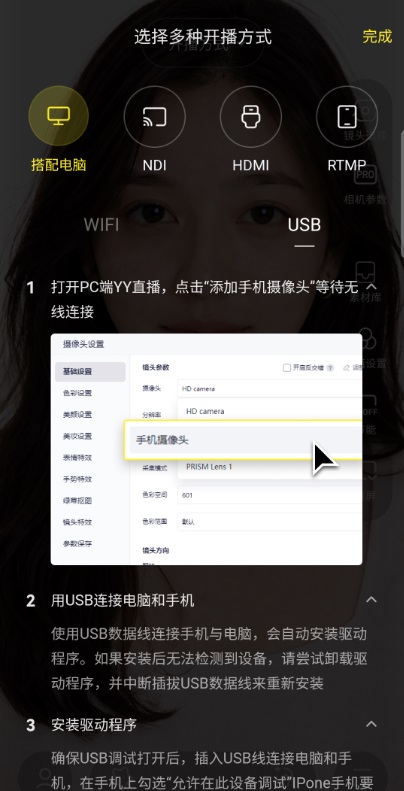
用支持数据传输的USB线把手机和电脑连起来。第一次连的时候,手机可能弹"信任此电脑"、USB用途或权限提示,按提示允许即可。部分安卓机型要在系统USB选项里选"传输文件(MTP)"或"PTP",电脑端才能识别设备。
回到电脑端YY开播,添加"摄像头"来源,摄像头类型选"手机摄像头",连接方式切到"有线连接"。页面会提示先在手机端选"搭配电脑",再用USB线连接。这里建议把"硬件加速"打开,分辨率、帧率、采集模式、色彩空间按直播需要调。手机端在"开播方式"里进入"搭配电脑",切到"USB"页签,按提示完成驱动或调试权限设置。连接成功后电脑端就能看到画面;如果没画面,先重插数据线,再检查手机权限、USB模式和电脑端摄像头设置。
连接方式随时能在"有线连接"和"无线连接"之间切。分辨率按画质和电脑性能挑,常见的1920×1080就够用;帧率一般30fps,画面动作多可以往上调。采集模式跟着当前设备和识别结果走。色彩空间和色彩范围用来匹配不同画面链路的表现。镜头方向支持镜面翻转、水平翻转、垂直翻转,向左或向右旋转也能一键完成,前后置摄像头之间也能切换。
横屏转竖屏:在快手直播伴侣右上角点"竖屏模板",右键画面选"属性"或双击摄像头画面,把分辨率调成1080×1920。真实摄像头手动旋转到正向,用支架固定住。画面有黑边就手动拖拽画面边缘调整显示范围,检查YY开播与直播伴侣的分辨率是否一致。要是画面还是不对,直接在快手伴侣上删掉"YY开播"摄像头,重新添加一次。
竖屏转横屏则反过来:切回"横屏模板",右键"属性"把摄像头分辨率改成1920×1080,同时在YY开播里也把分辨率调回1920×1080,避免画面拉伸。方向不对的话,在快手上右键素材选"变换"→"旋转90°"矫正一下。多场景管理这块,YY开播里能建多个场景(比如横屏游戏加竖屏口播),通过快捷键快速切。想叠加快手直播伴侣自带的"魔法表情",建议关掉YY开播的"表情特效"防冲突。
软件把直播分成娱乐和游戏两大类。娱乐直播适合唱歌、跳舞、脱口秀、喊麦这类主播,配套功能包括美颜、公屏、麦序、窗口、音效、特效和虚景。开播路径也直接:进YY开播首页点"娱乐直播"→"打开摄像头"选好摄像头和分辨率→设置美颜参数→右上角登录YY账号→修改直播间标题→右下角点"开始直播"。开播成功后右侧菜单可以看公屏信息、礼物流水和麦序信息。
游戏直播这边分端游进程直播、手游直播和屏幕捕捉三种。端游进程直播只把游戏进程画面推出去,桌面上其他窗口不会露出来,性能消耗也比屏幕捕捉小,游戏内的弹幕助手只有主播自己看得到。目前进程直播支持DOTA2、炉石传说、穿越火线、绝地求生、英雄联盟,其他游戏走屏幕捕捉这条路。屏幕捕捉又细分成全屏捕捉、选定窗口捕捉和截屏捕捉。全屏是把整个显示器都推出去,多显示器要指定推哪一台;选定窗口是把游戏窗口那一块推出去;截屏则是自己框一块区域直播。全屏预览里画面重复是正常的,把YY开播工具最小化就好了。
1、低门槛易操作:界面简洁,新手主播花几分钟就能摸清开播流程。
2、识别精准稳定:依托自研人脸和人体识别算法,美颜美体处理起来自然不飘。
3、抠图干净智能:发丝级抠图配前后景融合,一键完成,边缘不啃头发。
4、全链路服务:设备调试、人像美化、素材定制一条龙覆盖。
5、基础功能免费:高清画质、多帧率调节、基础特效都开放使用。
6、独立开播能力:不用另装插件,功能集中在一个界面里,操作流畅。
个人主播的日常内容——才艺表演、游戏画面分享、电商带货、在线教育、会议视频,都可以走这套工具。企业活动直播也用得上,多机位、多场景管理、虚拟背景切换都能配合。娱乐类主播看重的是美颜、变声和场景切换;游戏主播更在意端游进程直播的低性能消耗和多游戏识别;电商主播则更多用背景替换、场景模板来营造直播间氛围。教学和会议场景里,屏幕捕捉和虚拟背景是两个高频用到的功能。
想跑得顺一点,CPU建议i及以上,内存16G DDR4起步,显卡GTX1060或更高,硬盘配250G SSD及以上。想要更宽裕的余量,CPU可以上iK,显卡换GTX1660。这套配置对应的是稳定跑1920×1080分辨率、30fps以上的直播画面,同时挂着美颜、抠图和场景特效不掉链子。配置低一档也能开播,只是画质和帧率就得往下让一让。
Q:YY开播手机版能同时推流到多个平台吗?
A:软件的思路是把画面作为摄像头视频源提供给平台,抖音、快手、B站、小红书、微信视频号等平台的开播工具选YY开播作为摄像头就行,具体能不能多平台同推还得看目标平台自己的规则。
Q:手机端连电脑没画面怎么办?
A:先确认手机和电脑处于同一个Wi-Fi,最好走5GHz或Wi-Fi 6网络;相机、麦克风、本地网络权限全部放开;USB连接的话换一根支持数据传输的线,安卓手机把USB模式切到MTP或PTP再试。
Q:开播软件端游进程直播支持哪些游戏?
A:目前进程直播支持DOTA2、炉石传说、穿越火线、绝地求生、英雄联盟这几款,其他游戏可以改用屏幕捕捉方式来推。
Q:直播中出现黑边或者画面拉伸怎么处理?
A:多半是分辨率没对齐。检查YY开播里的分辨率和直播伴侣里的分辨率是不是一样,两边统一到1920×1080或者1080×1920即可;画面方向不对就在直播伴侣里对素材做旋转矫正。
Q:开播工具的美颜和平台自带特效冲突怎么办?
A:叠加快手直播伴侣的魔法表情时,把YY开播里的"表情特效"关掉,两边就不打架了;美颜层级建议只在一处开启,避免叠加过度。
Q:全屏捕捉时预览画面为什么会一层套一层?
A:这是画面在反复捕捉整个屏幕造成的正常现象,把YY开播工具窗口最小化就恢复正常,不影响推出去的直播画面。


需要授予该应用的权限访问网络
访问网络连接,可能产生GPRS流量
-------------------------------------
使用振动
允许振动
-------------------------------------
拍照权限
允许访问摄像头进行拍照
-------------------------------------
录音
录制声音通过手机或耳机的麦克
-------------------------------------
获取网络状态
获取网络信息状态,如当前的网络连接是否有效
-------------------------------------
显示系统窗口
显示系统窗口
-------------------------------------
获取WiFi状态
获取当前WiFi接入的状态以及WLAN热点的信息
-------------------------------------
禁用键盘锁
允许程序禁用键盘锁
-------------------------------------
获取任务信息
允许程序获取当前或最近运行的应用
-------------------------------------
改变网络状态
改变网络状态如是否能联网
-------------------------------------
改变WiFi状态
改变WiFi状态
-------------------------------------
状态栏控制
允许程序扩展或收缩状态栏
-------------------------------------
唤醒锁定
允许程序在手机屏幕关闭后后台进程仍然运行
-------------------------------------
排序系统任务
重新排序系统Z轴运行中的任务
-------------------------------------
允许NFC通讯
允许程序执行NFC近距离通讯操作,用于移动支持
-------------------------------------
使用闪光灯
允许访问闪光灯
-------------------------------------
读写系统设置
允许读写系统设置项
-------------------------------------
安装应用程序
允许程序安装应用
-------------------------------------
修改声音设置
修改声音设置信息
-------------------------------------


