软件介绍
原子清单手机版是一款把日常待办、日程安排、目标计划收纳在同一处的手机效率工具。它把每天要处理的事情拆成像原子一样细碎的小项,再通过日历、时间轴、分类、四象限等多种视图组织起来,让你在打开应用的第一眼就知道该做什么、什么时候做。软件支持定时提醒、桌面小组件、周/月视图切换,也能像聊天一样随手记日程,无论你是在赶工作进度、准备考试,还是单纯想把生活排得更顺畅,都能从中找到合适的使用方式。
软件特色
1、多种视图自由切换:日历、时间轴、分类、四象限、周/月视图,按需选最合适的那一种。
2、AI 记日程:像聊天一样敲一句话就能自动生成日程条目,省去反复填写表单的步骤。
3、桌面小组件:把待办直接挂在主屏,划一下桌面就能勾选完成,不必每次打开 App。
4、定时提醒与打卡:重要事项可以提前设置闹钟,到点自动推送到手机,避免错过。
5、生活工作分类管理:把事项分成生活与工作两类,复盘时清晰看出时间花在哪里。
6、主题风格自定义:提供多套配色与界面风格,视觉偏好不同的人都能调成自己舒服的样子。
软件亮点
原子清单手机版在功能层面把"记录—整理—提醒—复盘"这条链路打通了。你录入的内容不只是躺在列表里,而是会自动进入时间线,进入分类,进入四象限,进入周或月的总览,再通过桌面小组件直接呈现在锁屏之外的位置。需要补一条临时计划时,点右上角的加号直接加;想完成某项时,点列表前方的小圆圈打钩,已完成的项目会立刻切到对应状态。想要做每日打卡、记录饮食或愿望清单,切换到对应的模式就能直接开写,不需要重复建表。
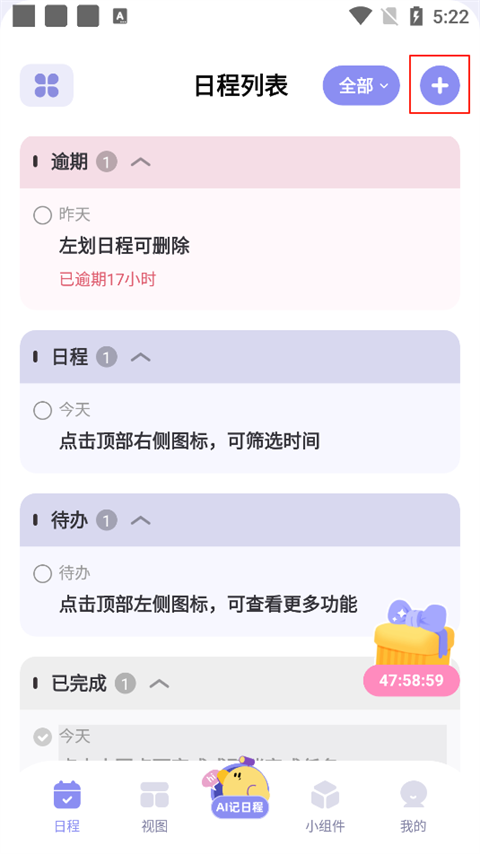
智能分析还能根据你过往的输入习惯减少重复填写,比如在固定时间、固定地点出现的活动会自动补全字段。视觉上整体走的是简洁路线,没有多余装饰,把注意力集中在任务列表本身;时间轴模式下顺着时间线滑动,可以看到一天从早到晚的完整安排,方便在睡前做一次回顾,第二天早上直接接着推进。
原子清单手机版的主要功能
在功能层面,原子清单手机版覆盖了记录、组织、提醒、复盘这四个最常用的环节。记录方面支持手动添加、AI 对话式添加和模板快速添加,输入方式灵活;组织方面提供日历视图、时间轴视图、分类视图、四象限视图以及周/月视图,多角度切入都看得到全貌;提醒方面支持单次闹钟、周期闹钟和桌面小组件常驻提醒;复盘方面则允许按天、按周、按月查看完成情况,分析哪些时段高效、哪些时段碎片化。
对饮食打卡、愿望清单、重要日期和纪念日这类长期跟踪的事项,软件同样提供了独立的记录模式。每条记录可以打标签、设优先级、按项目分组,方便后期按维度筛选。系统也支持把灵感、念头这些零碎内容直接落到软件里,防止忘在脑中。
原子清单手机版怎么用
上手第一步是点主界面右上角的加号,弹出的输入框可以直接敲文字,比如"晚上 8 点看场电影",软件会识别时间并落到对应时段。确认后这条内容就会出现在日程界面;点列表前的小圆圈就能标记为已完成,已经完成的事项会切到"已完成"标签下。AI 记日程打开后,可以像聊天那样随手发一句话,AI 会自动解析出事件、时间和地点,省去手动分类。
如果你想把待办放到桌面随时查看,可以走"添加小组件"路径:在原子清单内部的组件页面选好样式,保存后双指捏合或在桌面长按空白处唤出菜单,选择添加小组件;不同机型的入口名字略有差别,可能是"小窗口""插件"或"桌面工具",找到后挑你之前保存的样式放上去即可。设置好闹钟后,到点会收到推送,桌面小组件上也能直接看到倒计时。
添加桌面小组件教程
组件的完整添加流程一共五步。第一步,打开原子清单,进入底部"组件"页面,从预设样式里挑一款喜欢的;第二步,点击组件卡片可以修改名称、显示内容或关联的清单,调整到满意后保存;第三步,回到手机桌面,在空白处用双指捏合或长按唤出编辑模式;第四步,选择"添加小组件"或"小插件",不同品牌手机叫法略有不同,有的叫"桌面工具",找到对应入口;第五步,在组件列表里找到原子清单的图标,选你之前保存的那款样式,确认放置位置就完成了。
完成之后,桌面上就会一直挂着待办事项,划一下就能勾选完成。如果觉得当前样式不好看或想换一种布局,重新走一遍这五步即可。组件支持自定义外观、显示条目数和排序规则,可以在 App 内的组件设置里调整。
使用建议与适用人群
对上班族来说,原子清单手机版适合用来管理会议、待办、项目节点和周期性任务,配合时间轴视图可以一眼看清每天的工作节奏,避免时段冲突;对学生来说,可以用来安排课程、自习、复习计划和考试倒计时,桌面小组件挂在主屏能起到随时提醒的作用;对希望养成习惯的人,日历打卡、饮食记录、愿望清单这几类功能可以长期跟踪自己的进展。复盘时切换到周/月视图,能直观看到哪些时段高效、哪些时段被碎片化,据此调整第二天的安排。
整体上它适合任何想把生活和工作安排得更清楚的人,尤其是做事容易忘、计划常常被打断、想找一款轻便工具替代手写笔记或备忘录的用户。多种主题风格、桌面小组件、AI 对话式录入这些细节,让它在保持功能完整的同时不会显得过于复杂。
常见问题
Q:原子清单手机版的视图模式有哪些?分别适合什么场景?
A:日历视图适合按天查看当天的全部安排;时间轴视图把全天的任务沿时间线铺开,适合做整体浏览和顺序规划;分类视图把任务按项目、标签或优先级分组,适合多线任务并行时使用;四象限视图按重要和紧急两个维度切分,适合快速聚焦重要事项;周/月视图用来从更长周期把握日程分布。
Q:怎么用 AI 记日程?需要怎么设置?
A:打开 App 后切到 AI 记日程入口,直接像聊天一样输入一句话,例如"明天下午三点开会",AI 会自动解析出事件名称、时间等字段并生成日程条目,确认后即可落到对应时段。如果识别有偏差,可以在生成的卡片上手动修改时间、地点或标签。
Q:桌面小组件怎么添加?不同手机的名字一样吗?
A:在 App 内的组件页面先选好样式并保存,再回到桌面长按空白处或双指捏合唤出编辑模式,选择"添加小组件"即可。不同品牌手机的入口名字可能不同,有的叫"小窗口",有的叫"插件"或"桌面工具",找到对应选项后挑之前保存的原子清单样式放上去。
Q:原子清单支持哪些提醒方式?
A:支持单次定时提醒、周期性提醒、桌面小组件常驻显示以及实时倒计时。重要日期可以提前设置闹钟,到点通过系统通知推送;小组件上会直接显示倒计时数字,划一下桌面就能看到剩余时间。
Q:可以记录哪些类型的内容?
A:除了常规的待办和日程,还支持饮食打卡、愿望清单、重要日期、纪念日、每周日程、灵感念头等多类记录。每条内容都可以打标签、设优先级或归到不同项目下,方便后期按维度筛选和复盘。
Q:能自定义主题外观吗?
A:可以。软件内置多套主题风格,进入设置里的主题切换页面就能直接更换;不同主题对图标、配色、列表间距都会有差异,可以按个人偏好选择深色或浅色风格。