游戏介绍
小马模拟器官方正版是一款专为安卓手机打造的游戏模拟器应用,软件本身完全免费使用,不需要付费解锁任何功能,内置海量经典怀旧游戏,从红白机时代到掌机时代、从街机到主机大作一应俱全。打开就能看到超级玛丽、魂斗罗、拳皇97、怪物猎人、口袋妖怪这些耳熟能详的名字,按平台分类浏览或直接搜索关键词都能快速找到想玩的游戏。
模拟器核心引擎已经预装在客户端里,无需额外下载内核或插件,点一下游戏图标就能启动运行,对不想折腾的新手来说特别友好。除了运行内置资源,玩家也能把本地的游戏 ROM 文件导入到软件里自己添加,搭配金手指、一键大招、连发等功能重温那些年没通关的关卡。
游戏特色
1、多平台游戏覆盖:街机、FC、GBA、MD、3DS、WII、NGC、DC、PSP、PS 等二十余种平台一网打尽。
2、内核预装免折腾:模拟器核心直接集成在客户端里,点击即可启动,不需要额外下载插件。
3、本地 ROM 导入:支持本地导入游戏文件,街机 room 文件也能直接安装补全游戏库。
4、组合键与一键大招:金手指、一键大招、连发、宏命令这些格斗游戏必备功能全都给到位。
5、外接手柄与多机连接:支持蓝牙或 USB 手柄摇杆接入,多个手柄同时连接也没问题。
6、画面滤镜自由切换:平台通用滤镜和叠加滤镜都能用,按游戏类型调整显示效果。
小马模拟器官方正版怎么玩
进入主界面后能看到按平台分类的入口,街机、FC、GBA、MD、3DS、WII、NGC、DC 等都排在一起,点开任意一个就能看到该平台下面的游戏列表。如果列表里没有自己想玩的,可以到搜索框里输入名字查找,搜索结果会显示游戏类型标签,包括射击、休闲、模拟、闯关、格斗、动作这些分类,方便快速筛选。运行模式上目前支持单人模式,同时部分模拟器游戏已经开放了局域网联机功能,同一个 WiFi 下几位玩家可以组队或对战。控制方面默认是屏幕上的虚拟按键,用手指直接搓就行;如果家里有手柄或街机摇杆,通过蓝牙或 USB 连上手机后,切换到外设输入就能用实体按键操作,操作手感会比纯触屏好很多。
操作说明
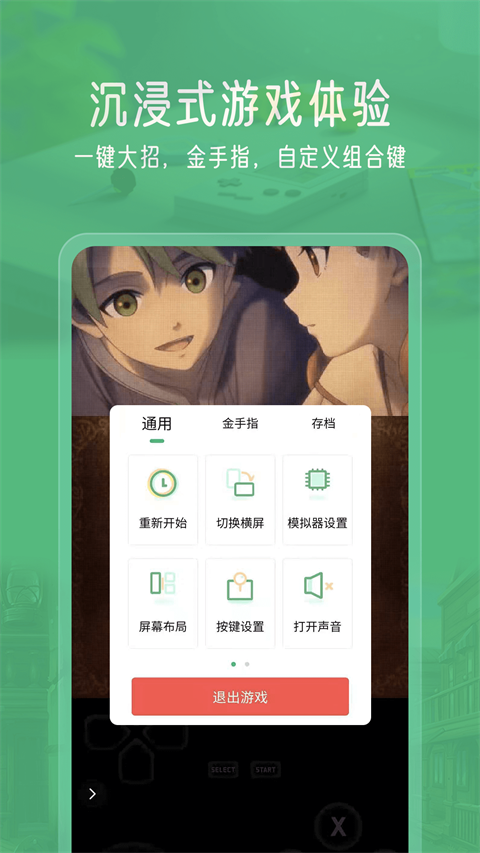
点开游戏后默认进入横屏或竖屏模式,按右上角可以切换方向,模拟器设置、组合键、按键设置、按键模式这些选项都在游戏内的菜单里。如果觉得自带的虚拟按键位置不顺手,长按某个按键拖到合适的位置就行,调整完能保存为单独的游戏方案,下次启动这个游戏直接套用。按键设置页面里还能针对不同平台做默认按键配置,配合手柄测试功能可以快速验证外设按键是否触发正常。格斗游戏里屏幕搓招对新手来说门槛比较高,开启一键连招或连发功能后原本难搓的指令能一键发出,对刚接触这类游戏的玩家相当友好。除此之外软件里还提供了金手指功能(目前仍在开发完善中),可以理解为给游戏开个简单的作弊开关,加上游戏存档功能,整体的可玩性和自由度都很高。
自定义按键与手柄设置
想统一调整所有游戏的按键方案,可以回到软件首页,底部导航栏找到「我的」点进去,里面有「模拟器设置」入口。点进去之后能自定义画面比例、音量大小、震动反馈强度,也能选择是否显示虚拟按键。完成基础设置后继续点「按键设置」进入按键配置界面,里面有「手柄按键映射」功能,按照自己习惯的键位拖动虚拟按钮,调整完保存即可,下次玩任何游戏都会沿用这套方案。手柄或摇杆的连接方式也差不多:先确保设备通过蓝牙或 USB 与手机稳定连接,打开软件进入设置里的「控制器」或「输入设备」板块,点「添加新控制器」让软件搜索周边设备,检测到之后选中完成配对,配对成功后可以继续调整按键映射和灵敏度,保存后就能用外设直接玩各类街机和主机游戏。
怎么导入游戏和下载位置
想把自己下载的 ROM 加到游戏库里,操作路径是这样的:打开软件后点底部「游戏」选项,进入「我的游戏」,再点「本地导入」。进入导入页面后点右下角的「+」按钮,弹出输入框,填上游戏名称、选择对应的模拟器类型(FC 就选 FC 模拟器,GBA 就选 GBA 模拟器),最后指定文件路径,确认之后游戏就会出现在列表里。下载完的游戏本体默认存放在 /storage/emulated/0/PonyEmu 这个文件夹下,如果之后想找文件或者清理空间,进入「我的」-「设置」就能直接看到存储路径提示,按提示去文件管理器里就能找到对应文件夹。注册账号后还能把本地游戏上传到云端,或者跟其他玩家互传 ROM,方便在不同设备之间同步自己的游戏库。
大屏与多端适配
除了手机端,小马模拟器也针对不同设备做了适配。TV 版专为大屏设计,界面里的字体、图标都做了放大处理,坐在沙发 10 米外也能看清,操作上同时支持遥控器和手柄两种模式,特别适合在客厅里接上电视玩一些怀旧大作。模拟器管理里能对每个平台的核心做安装和卸载,不需要的功能可以关掉省内存。自动记忆游戏进度的功能也会在你切换设备或重新打开游戏时,把上次玩到的位置自动恢复,不用每次都从头来。多人同屏竞技方面,TV 版可以通过本地 WiFi 实现最多 4 人同屏对战,特别适合拳皇、三国战纪这种经典格斗和体育类游戏,画面滤镜里也提供了 CRT 扫描线、像素网格等 8 种效果,叠加在大屏显示上能还原出老电视的那种复古质感。
常见问题
Q:小马模拟器官方正版怎么自定义按键?
A:进入首页点底部「我的」,找到「模拟器设置」进入,先调整画面比例、音量、震动等基础参数,再点「按键设置」-「手柄按键映射」,按照自己的习惯拖动键位,最后保存即可。
Q:手柄或摇杆怎么连进去?
A:先把外设通过蓝牙或 USB 与手机配对连接好,然后打开软件进入设置里的「控制器」或「输入设备」选项,点「添加新控制器」让软件自动搜索,检测到设备后选中完成配对就能用。
Q:软件支持哪些平台的游戏?
A:覆盖街机(FBA、MAME、PGM2)、3DS、WII、NGC、DC、SS、DOS、MD、WSC、NDS、JAVA、PCE、FC、SFC、GBA、GBC、PSP、PS、N64 等二十多种平台,后续还在不断增加。
Q:怎么把本地游戏 ROM 导入到软件里?
A:在首页点「游戏」-「我的游戏」-「本地导入」,点「+」按钮,填好游戏名称、选择模拟器类型、指定文件路径,确认后就会出现在游戏列表中。
Q:下载的游戏文件存放在哪里?
A:默认存放在 /storage/emulated/0/PonyEmu 文件夹,进入「我的」-「设置」即可看到完整的存储路径提示。
Q:局域网联机怎么开?
A:目前部分模拟器支持局域网联机,所有玩家连到同一个 WiFi 即可组队或对战,后续会逐步加入互联网对战功能。