软件介绍
DevCheck官方正版是一款面向安卓设备的系统信息监控工具,重点把硬件规格、系统环境、电池状态、网络连接、传感器数据等内容集中到同一界面。打开后先看到仪表板,CPU频率、内存占用、电量、温度、深度睡眠和运行时间等数据会按当前状态刷新。数据直接来自设备或系统接口,普通用户能快速判断手机是否发热、卡顿或耗电异常,硬件爱好者也能进一步查看芯片架构、核心配置、制造工艺等更深层参数。
界面采用Material Design风格,顶部标签把仪表板、硬件、系统、电池、网络、应用、相机、传感器等入口分开。常用内容两步内可以点到,不需要记忆复杂路径。部分字段受系统权限或SELinux限制,在未授权更高权限时可能无法显示;这不影响其他基础信息读取。桌面微件和悬浮窗则把监控延伸到应用外,看视频、玩游戏时也能瞄一眼关键状态。
软件特色
1、仪表板集中概览:把CPU、内存、电池、温度和运行时间放在首页。
2、悬浮监测置顶:可移动半透明窗口在其他应用上显示帧率与负载。
3、硬件参数深入:覆盖SoC、GPU、屏幕、存储、蓝牙和传感器等细节。
4、测试工具齐全:支持坏点、触控、充电、扬声器、麦克风等检测。
5、主题语言自适应:可跟随系统语言显示,并提供多种配色方案。
DevCheck官方正版主要功能
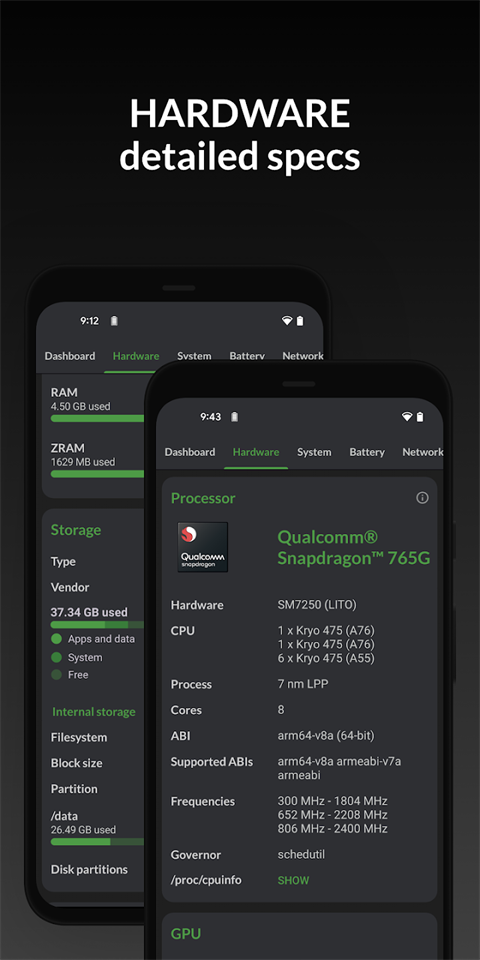
核心能力覆盖设备信息查看与持续监控。仪表板集中呈现CPU频率、负载、内存占用、电池统计、深度睡眠和运行时间;硬件页展示SoC、GPU、存储、蓝牙与屏幕规格;系统页提供品牌、型号、安全补丁、内核及Root、BusyBox、KNOX状态。电池、网络、相机、传感器、应用、测试和工具等页面分别处理健康数据、连接信息、拍摄参数、实时读数、应用管理和硬件诊断。
DevCheck官方正版怎么用
日常查看可直接在首页仪表板读取数据,点顶部或侧边标签切换硬件、系统、电池、网络等页面。需要边用其他应用边监控时,在首页向下滑到“监视器”,允许悬浮监视器权限,再把需要的项目打开。窗口出现后可拖动位置,也能调整大小和透明度;在支持的系统上还能停靠到状态栏,减少对当前操作的遮挡。
仪表板与悬浮监测
仪表板把设备当前最受关注的数据放在同一屏。CPU频率和负载随任务变化,内存占用反映后台压力,电池状态给出电量、充电与健康线索,深度睡眠和运行时间则帮助判断待机情况。点选CPU频率可查看频率使用情况和深度睡眠时间的可排序摘要,点选温度能看到设备上温度传感器的完整列表,并选择需要在首页显示的温度。
悬浮监测适合游戏、视频、导航等不想反复切换应用的场景。它可以置顶显示CPU频率、温度、GPU频率、电池和系统负载,窗口尺寸、透明度和位置都能调节。监视器支持移动和常驻,使用其他应用时数据仍在刷新。若需要帧率,可在悬浮监视器设置中找到FPS监视器并启用,屏幕上会出现实时帧数悬浮窗。
硬件参数查看
硬件页围绕SoC、CPU、GPU、内存、存储、蓝牙和其他部件展开。芯片名称、制造商、架构、核心配置、制造工艺、频率、调控器、存储容量、输入设备和显示规格都能在对应区域找到。内存类型与带宽、分辨率、OpenGL、面板类型等较深参数也会列出,方便核对厂商宣传与实际读取结果。
屏幕相关信息可用于判断显示素质,部分设备还能进入屏幕检测。坏点检测让屏幕显示不同纯色,边缘测试关注触控边缘是否失灵,多点触控测试则确认多指按压能否被正确识别。对新入手设备或交易二手设备的人来说,把这些参数与预期配置对照,能更快发现异常。
系统状态查询
系统页集中显示设备代号、品牌、制造商、引导加载程序、基带、序列号、设备标识、安卓版本、安全补丁级别和内核信息。这里还能检查Root、BusyBox、KNOX状态以及其他与软件环境有关的细节。大部分信息直接由系统接口返回,品牌营销名或芯片营销名有时需要数据库匹配,若固件信息不完整、区域硬件有差异或品牌被重塑,显示名称可能与惯用叫法不同。
核对虚假规格时,可把读取到的硬件、系统信息与已知参数对照,也可运行诊断测试。若某项数据异常,先看同页其他字段是否一致,再结合传感器、网络、测试工具交叉判断。某些深层信息需要Root权限,未授权时不会影响普通参数读取。
电池健康管理
电池页实时呈现状态、温度、电量、技术、健康度、电压、电流、功率和容量,部分项目取决于设备是否提供对应数据。开机时间、充电速度、剩余电量百分比等内容可帮助判断充电是否正常,也能观察高负载场景下的温度和耗电速度。长期关注这些数据,有助于调整使用习惯,发现电池老化或异常耗电。
需要查看电池循环次数时,可进入电池页面,点状态右上角的小齿轮,在电池设置中查看循环次数和其他电池相关设置。若设备系统未开放该字段,页面可能不会出现对应数据。增强版的电池监测服务还可追踪耗电情况,包括亮屏与息屏状态下的统计。
网络与双卡信息
网络页显示Wi-Fi和移动蜂窝连接状态,包括IPv4与IPv6地址、连接详情、运营商、电话号码、电话和网络类型、公共IP等内容。双卡设备可查看较完整的双卡信息,切换运营商或排查联网问题时,不用在系统设置里逐层寻找。蓝牙连接状态也可在对应硬件或检测区域查看,配合蓝牙扫描能了解周边设备情况。
网络数据来自当前连接和系统通信模块。若IP地址、运营商或网络类型没有及时刷新,可切换页面或等待重新读取。该模块不改变网络设置,主要作用是把连接状态清楚呈现,方便判断信号、网络制式和连接详情。
相机与传感器
相机页提供较细的硬件参数,包括光圈、焦距、ISO范围、RAW支持、等效焦距、分辨率、裁剪系数、视角、对焦模式、闪光灯模式、JPEG质量、图像格式和人脸检测模式。普通用户未必每天查看,但在比较拍摄能力、确认硬件规格或排查相机异常时,这些参数比系统简介更有参考价值。
传感器页列出设备上的全部传感器,包括类型、厂商、功耗和分辨率。加速度计、陀螺仪、距离感应、光线感应、计步器等可显示实时图形数据。右滑或在顶部列表进入传感器页面后,选择对应项目即可看到读数变化。压力传感器还可用于气密性检测,具体方法会在后面单独说明。
测试与实用工具
测试页内置手电筒、振动器、物理按键、多点触控、屏幕坏点、背光、充电、扬声器、耳机、听筒、麦克风和生物识别扫描仪等项目,部分测试需要增强版。逐项测试能在验机时快速发现硬件功能是否正常,比如扬声器有无声音、麦克风能否收音、多点触控是否跟手、充电状态能否被识别。基准测试可用于比较设备性能,也能观察性能随时间的变化。
工具区域提供Root检查、蓝牙扫描和CPU分析。增强版还包含完整性检查、权限概览、Wi-Fi扫描、网络映射、使用情况统计、GPS工具和USB检查。桌面微件可在不打开应用的情况下显示电池、内存、存储等关键统计数据,样式支持自定义,适合放在主屏随时查看。
应用管理与个性化
应用页可查看UID、包名等信息,也能对应用进行管理。运行中的应用和服务会列出当前内存占用,近期应用按时间排列,找新装软件、查看信息或判断是否需要更新都比较方便。部分系统上应用内存使用数据受权限限制,更高权限环境下才能读取完整数值。
个性化设置包含明暗Material Design主题和多种配色方案,可通过右上角三点入口切换颜色。语言会跟随系统配置自动适配,中文系统下显示中文,减少理解门槛。软件体积小巧,参数分类清楚,不同品牌和机型都能读取各自支持的信息。
气密性检测方法
先右滑或在上方可滑动列表末端找到“传感器”,进入后选择“压力传感器”,部分页面标注为“压力”。压力传感器就是气压计,先让手机静置几秒,待曲线和数值平稳后,用大拇指在屏幕中间位置按压并迅速放开,重复几次观察高低点变化。记录最大值与最小值的差,就能得到波动幅度。
不同教程给出的经验差值并不相同,有的把1到3的波动作为有气密的参考,把3以上看作气密良好;也有教程以高低点差大于20作为气密较好的经验标准。基础气压会随海拔、地理位置和季节变化,不能拿基础值高低直接判断。若传感器列表中没有压力传感器,说明设备未配备该部件,无法用这种方法检测。按压时正常用力即可,有气密的设备波动会比较明显。
气密性只能间接推断防水和密封情况,也能辅助判断设备是否拆修过。检测结果不应被理解为可随意下水;即使气密表现良好,也要避免直冲深水、接触液体后立即充电等风险行为。若接触过水,应及时擦干充电口、耳机孔、听筒和扬声器。
适用人群与场景
普通用户适合用它做日常设备体检。手机发热、耗电加快、充电变慢或游戏卡顿时,先看CPU负载、温度、电池状态和内存占用,能判断问题大概出在哪里。长期观察温度和健康度,也能调整亮度、游戏时长和充电习惯,让设备用得更久。
手游玩家关注帧率和悬浮窗。进入游戏前开启FPS监视器,画面上实时显示帧数,掉帧时结合CPU频率、温度和负载判断是否过热降频。硬件爱好者可深入研究架构、核心、传感器和相机参数。核对新机或交易二手设备时,查看配置、测试屏幕、检查气密和Root状态,能更全面地了解设备情况。
常见问题
Q:DevCheck官方正版能查看哪些核心信息?
A:可以查看CPU、GPU、内存、存储、电池、网络、相机、传感器、系统版本和硬件型号等信息,也能通过悬浮窗实时监控帧率、频率、温度和负载。
Q:DevCheck怎么开启实时帧率?
A:在首页滑到监视器,允许悬浮监视器,再打开FPS相关开关;也可进入信息面板的监视器模块,在悬浮监视器页面底部找到帧率功能。
Q:为什么温度有时不显示?
A:温度读取依赖设备传感器和系统权限,部分系统的SELinux限制会阻止普通应用访问。未显示时可在已授权的环境下再查看。
Q:测气密时没有压力传感器怎么办?
A:说明该设备可能没有配备气压计,无法通过这种路径检测气密性,可改用其他适合该机型的验机方式。
Q:DevCheck需要Root权限吗?
A:大部分系统和硬件信息不需要Root。授权后可读取更详细的CPU负载、温度、GPU频率和应用内存等数据。
Q:应用会收集个人数据吗?
A:相关信息直接从设备读取,用于展示设备状态,应用不会收集或存储个人数据。