软件介绍
Termux安卓版把终端仿真与Linux软件包生态整合到安卓设备中,启动后直接进入命令行界面,靠文本指令完成交互。它无需取得root权限,也不必改动系统分区,普通应用形态即可运行。APT软件包体系让Python、Node.js、Ruby、Perl以及C/C++等环境都能按需准备,SSH、Git、Clang、Make、GDB、Nginx、MySQL等工具和服务也可组合使用。手机由此可以承担脚本编写、程序验证、远程维护、本地服务调试等任务,通勤、临时排障或手边没有电脑时,接上外设就能继续工作。
软件特色
1、多种Shell环境:Bash、Zsh、Fish都能作为交互入口,编辑文本可搭配Nano、Vim或Emacs。
2、APT包管理:pkg与apt命令可完成软件包查找、装入、升级和卸载。
3、远程维护:OpenSSH可登录服务器,Git、cURL、rsync适合项目管理和备份同步。
4、编译调试:Clang、CMake、pkg-config、Make、GDB、strace覆盖构建与排错。
5、本地服务:能启动HTTP服务,也可运行Nginx、MySQL等服务进行调试。
6、外设扩展:蓝牙键盘、外接显示器、鼠标、快捷键和多会话切换均可使用。
Termux安卓版主要功能
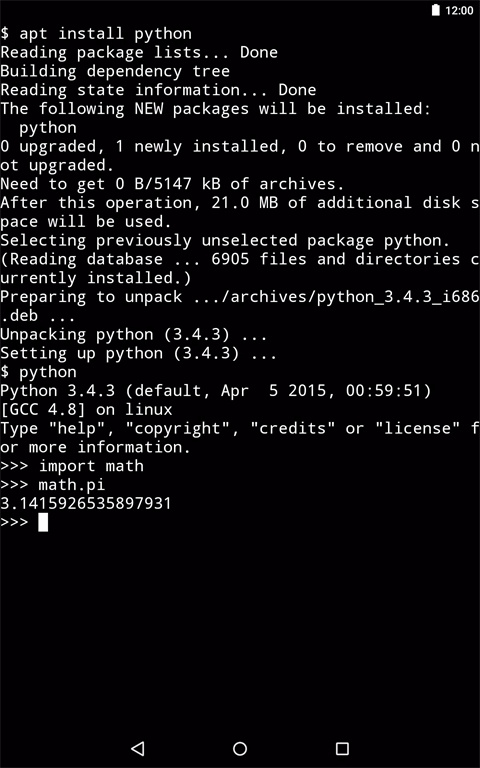
核心能力围绕一条命令行窗口展开。nnn适合浏览和整理文件,nano、vim、emacs满足不同编辑习惯;ssh用来登录远程主机,git负责签出项目和管理代码版本;clang、make、gdb串起C程序的编写、构建与调试。python控制台可当作随身计算器,快速验证表达式和小段逻辑。frotz能运行文字类游戏,curl可请求接口,rsync可把备份同步到远端。借助APT软件包集合,还能按需加入Node.js、Ruby、Perl、Nginx、MySQL等工具,使手机兼顾开发、学习和轻量运维。
Termux安卓版怎么用
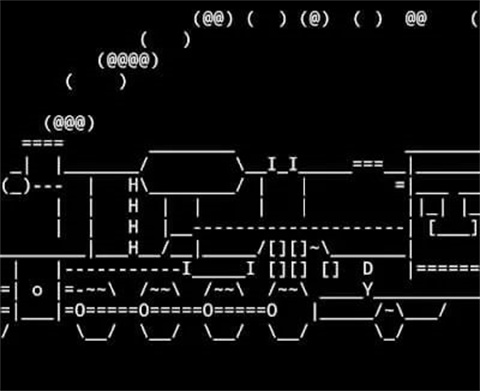
初次启动时,引导包会先在本地展开,等待欢迎行出现再输入指令。先执行apt update同步软件包索引,再执行apt upgrade把已装包更新到当前源中的较新版本。接着可以装入sl并运行sl,屏幕出现火车动画,就说明包管理和终端输出都正常。命令较长时,可长按终端区域选择Paste,把剪贴板内容贴入。
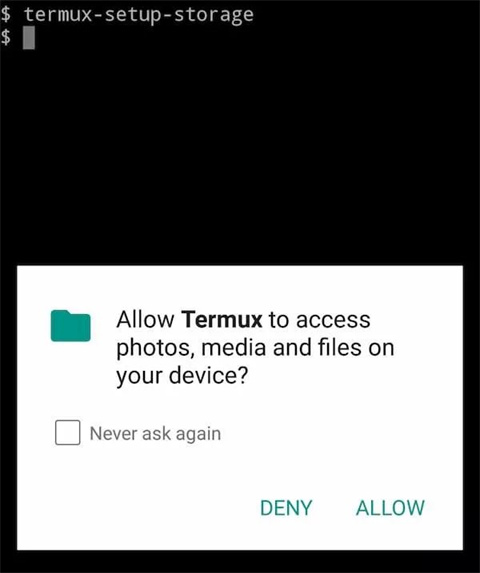
触摸键盘适合输入短命令,长时间写代码更建议搭配蓝牙键盘。需要读取手机共享存储时,执行termux-setup-storage,在系统弹窗中允许访问,主目录会出现storage入口。它指向手机共享存储,后续要让终端处理照片、文档或脚本,都可以通过这个入口定位文件。
软件包管理与镜像源
pkg和apt都能管理软件包。常用写法包括pkg install后接包名、pkg uninstall后接包名、pkg list-all查看当前源提供的清单。pkg会在操作前先刷新索引,底层仍调用apt,因此apt install sl与pkg install sl达到的效果基本一致。需要删除工具时用卸载命令,想了解源内有哪些可用包时用列表命令查看。
默认源在国内网络下可能较慢,甚至出现vim等包装入失败的情况。需要调整时,执行termux-change-repo进入图形选择界面,用方向键移动光标,空格勾选要调整的仓库,回车进入镜像列表。可以按界面提示选择BFSU镜像,也可参照中科大镜像说明替换对应地址。确认后等待源配置自动完成,出现成功提示再执行pkg update刷新索引,后续获取软件包会更稳定。
语言环境与脚本运行
准备Node.js环境时,执行apt install nodejs,完成后新建hello.js,写入console.log("hello world"),再执行node hello.js。终端回显出hello world,就说明JavaScript脚本已经可以在手机上运行。前端练习、接口调试、小工具脚本都能先在这个环境里验证,再同步到其他设备继续处理。
Python环境通过pkg install python准备,提示确认时输入Y,等待流程结束即可。它的控制台由readline驱动,可作为高级计算器使用,表达式、字符串处理和小段逻辑都能立即看到结果。也可以把代码保存成脚本文件,再用python加文件名的方式执行。Ruby、Perl等语言同样能通过包管理器获得,命令习惯与Mac、Linux上的用法接近,迁移成本较低。
本地服务与文件共享
通过Node.js共享文件时,先执行npm install -g http-server准备模块,再直接运行http-server。命令行会提示服务监听在8080端口,并给出当前设备可访问的局域网地址。电脑与手机处在同一局域网时,在浏览器输入手机IP和8080端口,就能看到Termux根目录,进入storage目录后可取回其中的文件。
如果手机和电脑不在同一局域网,可以打开手机热点,让电脑加入热点网络后再访问对应地址。想查看手机当前IP,可先准备net-tools,再执行ifconfig查看网络信息。不使用Node.js时,Python也能快速提供同类服务,执行python -m http.server 8080后,电脑端按相同方式访问即可。Apache、FTP、SSH、Rsync等方案也能用于文件传输或服务共享,按熟悉的工具选择即可。
远程连接与数据同步
OpenSSH的ssh客户端让手机可以直接登录远程服务器,在移动场景下执行维护命令、查看配置或处理紧急任务。Bash、Fish、Zsh提供熟悉的命令解释环境,Nano、Emacs、Vim负责本地或远端文件编辑。grep可过滤短信收件箱中的文本内容,也能筛选命令输出;curl能请求API端点,快速验证接口返回;rsync可把联系人列表等备份存储到远程服务器。
Git让手机不只是查看窗口。项目可以签出到本地,差异、提交和分支整理都能通过命令完成。搭配SSH后,手机还能连入其他机器;若在proot部署的发行版中开启SSH,电脑也可以反向连入手机环境,对移动端项目进行调试。网络不稳定时,命令行任务比图形化远程桌面更省流量,适合轻量操作。
编译调试工具链
C/C++开发可使用clang、make和gdb,项目构建能搭配cmake与pkg-config。程序卡住或行为异常时,gdb可用于调试,strace可跟踪系统调用,lldb也可作为调试选择。Go、Rust、Swift、C等代码都能按原文支持的方式在对应环境中尝试编译。典型流程是先用编辑器写好源码,再调用编译器生成可执行文件,随后运行验证;出现报错时回到编辑器修改,再重新构建。进入完整Ubuntu环境后,也可通过sudo apt install -y gcc g++准备GCC和G++编译器。
完整发行版部署
基础窗口更偏向终端仿真,部分桌面Linux程序不能直接运行。需要更完整的环境时,可借助proot-distro在Termux存储空间内部署发行版。先刷新软件源,再准备proot-distro。它支持Alpine、Arch、Debian、Ubuntu、Manjaro等常见发行版,选择范围较广。
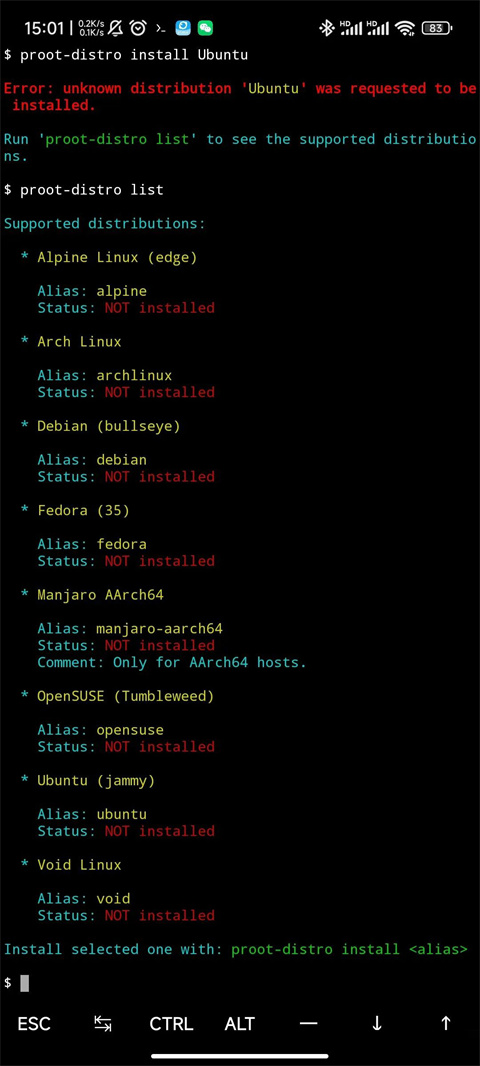
以Ubuntu为例,执行proot-distro install ubuntu并等待文件展开,再执行proot-distro login ubuntu即可进入Shell。进入后执行uname -a可查看内核信息,后续操作方式与桌面Linux相近。前端方向的Electron、React、Vue,后端方向的Java、Go、Rust、C++等工具链都可按任务配置。加入SSH后,电脑能远程连入这套环境继续调试。为了提升软件包获取速度,可把发行版源替换为适配架构的Ubuntu port镜像;编辑配置文件可用vim,拉取文件可用wget,二者通过apt即可准备。
在线编程环境搭建
在线编程环境以code-server为核心。先准备适配arm64架构的code-server压缩包,用tar命令解压,再进入其中的bin目录。配置文件路径为/root/.config/code-server/config.yaml,可写入bind-addr::8080、auth: password、password: 12345、cert: false。这些配置分别表示监听所有网卡的8080端口、采用密码登录、登录密码为12345,以及不启用证书。
在bin目录执行./code-server后,服务会在手机本地运行。手机浏览器访问:8080,输入密码即可进入编程界面;横屏时编辑区域更宽裕,适合临时修改文件。
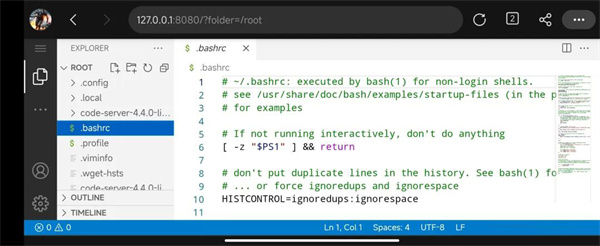
电脑与手机处于同一网络时,也可用浏览器访问手机IP的8080端口,直接在电脑屏幕上操作手机里的项目。需要编译C或C++代码时,可在Ubuntu环境中执行sudo apt update与sudo apt install -y gcc g++,装好编译器后写入示例程序,再进行编译和运行验证。
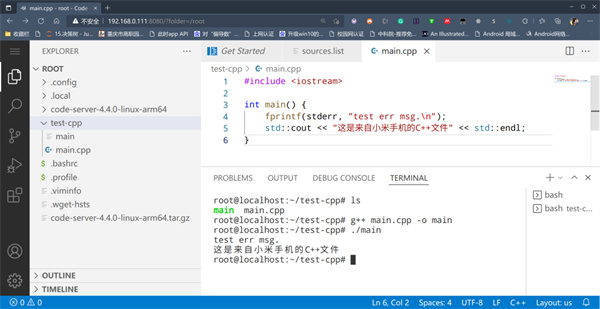
完整Linux环境还能尝试邮箱系统、个人网站、云盘等自建服务。终端常驻会带来一定耗电,但实际压力未必高于持续后台运行的常见聊天应用。屏幕尺寸和触摸输入会影响效率,固定位置使用时,外接键盘和显示器能明显改善体验。
多会话学习与手册查阅
Termux中的软件包与Mac、Linux上的包保持一致,Perl、Python、Ruby、Node.js都能找到熟悉的使用方式,命令参数和操作习惯容易迁移。手册页可在需要时装入并查阅,一个会话中查看参数说明,另一个会话同步输入练习,不用在资料和设备之间反复切换。多窗口会话适合把编辑、运行、远程连接分开,左右滑动即可回到对应任务。刚接触命令行的人可以先从sl火车动画、Python计算器、frotz文字游戏开始,熟悉单条命令后再过渡到Shell脚本、SSH、Git和本地服务。
界面与操作自定义
应用界面保持命令行原貌,没有复杂图形面板。终端会话运行时,安卓状态栏会显示通知,从通知可快速返回当前窗口。返回键行为可按习惯设置,例如关闭全部窗口、关闭当前窗口、结束活动或发送按键信号。CTRL键和FN键等特殊键位也能自定义,组合键输入会更顺手。
多窗口终端会话支持左右滑动切换,适合同时运行编辑器、命令任务和远程连接。PATH相关选项可对入口进行校验、扩展或前置,便于处理自定义工具路径。操作栏采用Holo风格,常用操作不用翻深层菜单。编码可默认启用UTF-8,也能指定启动Shell命令和初始执行命令,让窗口打开后自动进入指定目录或任务。
文字大小、文字颜色和终端类型均可调整,终端类型提供三种选择。外接蓝牙键盘后可使用快捷键,连接外部显示器和鼠标时,操作方式更接近桌面电脑。TMUX、Vim等工具还能进一步扩展会话管理和编辑能力,多终端、多窗口和多语言环境也能让不同任务分开维护。
适用场景
开发者出门在外时,可临时修改脚本、验证接口、查看项目结构,回到电脑前再继续。运维人员通过SSH连入服务器,用grep、curl、rsync等工具做轻量排查和备份。编程学习者不需要改动手机系统,也不必另备电脑,就能练习Shell命令、Python片段、C程序编译和Linux服务配置。命令行爱好者可以用nnn整理文件、用frotz运行文字游戏,或把重复操作写成脚本自动执行。
把proot-distro和code-server组合起来后,手机还能承担更完整的实验环境,用于尝试网页项目、后端服务、数据库、邮箱、网站和云盘。蓝牙键盘与外接显示器适合固定工位,触摸输入则适合快速命令。技术人员能用它完成大部分轻量开发维护,普通用户也可借助脚本处理文件、备份数据或学习命令行。它的界面不花哨,重点在于把完整的Linux工具链搬到移动设备上。
常见问题
Q:Termux安卓版需要root权限吗?
A:不需要。它以普通应用形态运行,启动后直接进入命令行环境,不会要求改动系统分区。只有访问手机共享存储时,才需要通过termux-setup-storage单独授权。
Q:Termux怎么访问手机里的文件?
A:在终端执行termux-setup-storage,弹窗出现后选择允许,主目录会生成storage入口。通过该入口可以进入共享存储,本地HTTP服务也能共享其中的文件。
Q:pkg和apt用哪个更合适?
A:二者都能管理软件包,pkg底层调用apt,并在操作前刷新索引。新手直接用pkg install、pkg uninstall、pkg list-all即可,习惯apt写法也能完成同类操作。
Q:Termux能用来写哪些程序?
A:Python、Node.js、Ruby、Perl都能运行,C和C++可通过Clang或GCC编译,配合Make、CMake、GDB、strace完成构建和调试。
Q:电脑怎样访问手机里的在线编程环境?
A:确认code-server监听:8080,手机和电脑在同一局域网,电脑浏览器访问手机IP的8080端口并输入密码。不在同一网络时,可让电脑加入手机热点。
Q:可以在里面运行完整Linux发行版吗?
A:可以。通过proot-distro可部署Alpine、Arch、Debian、Ubuntu、Manjaro等发行版,登录后按桌面Linux方式准备工具和服务。