软件介绍
甲壳虫ADB助手官方正版是一款面向安卓设备的ADB调试工具,主打免root使用,把原本需要命令行敲的命令做成了图形化界面。手机、平板、智能手表、电视甚至车机都能连上用,最常见的两种方式是WiFi和OTG数据线,USB也行。连接后可以直接看设备型号、CPU、内存、存储、屏幕、网络、电池这些基础信息,也能装应用、卸应用、抓日志、截图、传文件,对不想折腾命令行又需要调试权限的用户比较友好。
软件特色
1、免root跑高级功能:不需要获取root权限就能调设备,普通用户也能用。
2、多种连接方式:支持WiFi、OTG数据线和USB三种连接通道,兼容多类安卓设备。
3、命令图形化封装:常用ADB操作做成了GUI按钮,不用手敲命令行。
4、覆盖多终端:手机、平板、手表、电视、车机、安卓盒子都能连,统一管理。
5、体积小占用低:安装包不大,运行时不抢系统资源,不影响设备正常使用。
甲壳虫ADB助手官方正版主要功能
打开软件扫一眼就能看到设备的基本信息:型号、CPU、运行内存、存储空间、屏幕参数、网络连接状态、电池电量等,点开对应模块就能查看详细信息。文件管理这一块支持复制、粘贴、删除、批量多选,还能跟本机互传,跨设备搬大文件比较省事。应用管理可以装、卸、启、停、清数据,已安装应用的包名、图标、应用名都列得清清楚楚。屏幕镜像和远程控制走的是scrcpy方案,投屏分辨率和码率都能调,画面流畅度还行。一键开启无线ADB、修改DPI、截屏、录屏这些功能都有,另外还能运行自定义shell命令,进阶用户可以自己写脚本保存下来随时调用。
软件亮点
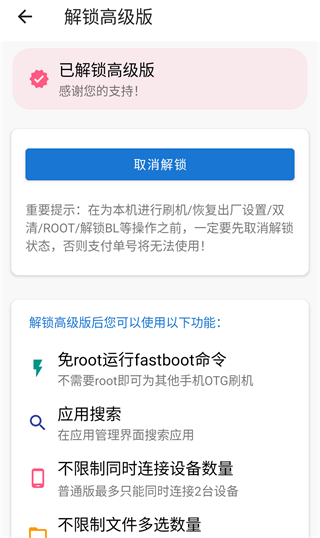
1、免Root运行Fastboot命令:为其他手机通过OTG刷机也可以,省去单独跑命令行的麻烦。
2、应用精准搜索:应用管理里直接搜包名或名称,定位目标应用很快。
3、多设备同时调试:支持多台设备挂在同一个软件下,来回切换不需要重连。
4、自定义命令保存:常用shell命令可以存成快捷方式,一键调出,省得反复敲。
5、免root激活第三方应用:支持Scene5、Shizuku、安装狮、冰箱、黑域、权限狗等需要ADB权限的应用激活。
甲壳虫ADB助手官方正版怎么用
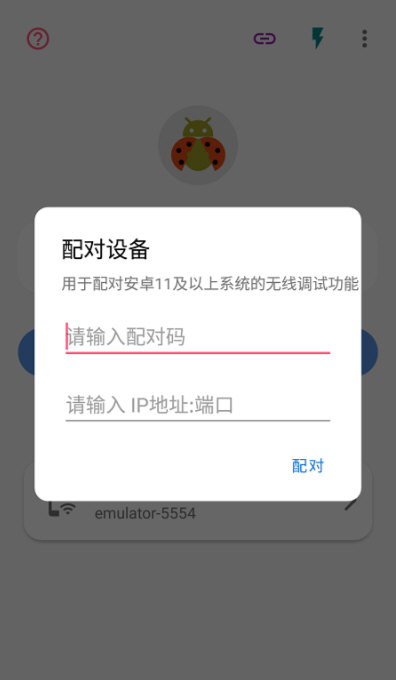
使用流程不复杂。先在手机装好甲壳虫ADB助手,然后把被控设备(手机、电视或车机)和手机连到同一个WiFi。在被控设备的设置里进入关于页面,连续点击产品型号或版本号七次,打开开发者模式,再把无线调试或ADB调试开关打开,记下显示的IP地址和端口。回到甲壳虫软件,在首页搜索框输入那串IP地址,点击连接,配对码配对也行,OTG直连也可以。连接成功后底部会列出实用工具、远程控制、文件管理、应用管理、进程管理几大功能入口,点进去就能直接操作被控设备上的应用和文件了。
连接电视和装软件步骤
电视端稍微多一步。打开电视设置,进入关于,连续点产品型号直到提示进入开发者模式,回到设置里的账号与安全打开ADB调试并永久授权。在网络信息里找到IPv4地址,记下来。手机和电视保持在同一个WiFi下,打开甲壳虫软件输入这串IP地址点连接,弹窗确认后就能看到电视的基本信息了。要装第三方APK的话,切换到顶部的应用管理栏目,点右下角的加号,从手机里选好apk就能直接推送到电视上。卸载电视自带应用、清理数据也是同样的操作入口。
车机连接和刷机操作
车机的连接思路跟电视差不多,只是车机系统一般叫Android版本,连续点击多次进入开发者模式后打开无线调试,记下形如:5555的地址。手机端甲壳虫首页填好这串地址点连接,连上之后切到应用选项卡,点右下角加号选好提前下载好的apk就能装到车机。免root运行Fastboot命令这一项是高级版的功能,可以为其他手机通过OTG做刷机操作,免去单独跑命令行的步骤。
如何解锁高级版
高级版需要在软件内单独解锁。点右上角扩展按钮进入设置页,第一个功能就是解锁高级版,点进去会列出解锁后能用的具体权益,比如免Root运行Fastboot、应用搜索、不限制同时连接设备数量、文件多选无数量上限、从本机已安装应用直接选APK安装、快捷命令保存等。付款后会拿到一个支付单号,这就是高级功能的唯一凭证,输进去就能解锁。同一个订单同一时间只能绑定一台设备,要换设备先在旧设备上取消解锁。需要注意的是,对已解锁设备做刷机、恢复出厂设置、双清、ROOT、解锁BL这些操作之前,一定要先取消解锁状态,否则支付单号会失效。卸载应用或清数据不会影响单号。
连接不上怎么办
排查思路从这几条入手。设备和电脑(被控端和主控端)必须连同一个WiFi,IP地址和端口别填错,字符必须是英文字符。被控设备的开发者选项要先打开,USB调试或无线调试都要勾上授权。无线连接时确保手机能ping通被控设备的IP。ADB连接默认端口是5555,安卓11以上的设备可以在开发者选项的无线调试里直接看到IP和端口,老设备要去WiFi设置里翻IP。实在不行就更新一版甲壳虫到最新版,或者把软件、被控设备都重启一次再试。
支持的调试功能列表
软件内置的调试工具覆盖了常用项:ADB调试开关、修改DPI、截取屏幕、高级重启、分辨率调整、码率修改、画面比例调整、全屏显示、息屏控制、文件管理、进程管理、命令代码输入。这些选项在实用工具和远程控制入口下都能直接点到,对开发者和搞机用户来说基本够用。
软件优势
1、免root低风险:不用开放root权限,设备数据和安全风险相对可控。
2、跨平台跨设备:一台手机能管理多台不同类型的安卓终端。
3、上手成本低:界面分区清晰,核心操作两步内能点完,新手也不会迷路。
4、备份恢复支持:提供备份功能,删除应用后必要时可以恢复。
5、中文界面和帮助:原生中文文档,使用门槛进一步降低。
常见问题
Q:甲壳虫ADB助手官方正版可以在非Root设备上用吗?
A:可以在非Root设备上使用,绝大多数功能都不需要Root权限。只有个别高级命令或Fastboot相关操作可能在部分机型上受限制。
Q:甲壳虫ADB助手怎么连接被控设备?
A:支持WiFi和USB(OTG)两种方式。WiFi需要两端在同一个局域网下,输IP地址和端口连;OTG用数据线直连会自动搜索附近设备。
Q:能不能备份和恢复设备数据?
A:可以备份和恢复部分数据,比如应用、联系人、短信等。具体支持范围和文件格式以软件内说明为准,建议备份前确认存储位置。
Q:怎么卸载安卓设备上的应用?
A:连接成功后进入应用管理界面,选中目标应用,点击卸载按钮即可,电视和车机上的预装应用也可以用这个方式清理。
Q:截图和录屏有时间和格式限制吗?
A:具体限制取决于被控设备的系统版本和授权情况。开始前确保软件已经获得截屏和存储权限,否则可能录到空文件。
Q:需要额外装驱动程序吗?
A:OTG直连时部分电脑端可能需要装安卓设备的USB驱动,软件内有连接向导可以参考。