

扫描全能王App是一款聚焦移动智能扫描与文档管理的效率工具,依托OCR光学字符识别技术与智能图像处理能力,覆盖扫描、识别、编辑、分享全流程,解决纸质资料整理难、文件检索慢、格式转换繁琐等常见痛点,还通过多国语言支持适配多种使用场景,已经成为全球众多用户、学生群体以及职场人群常用的办公助手。
自动切边去背景:对准文档自动识别边缘,去除桌面、手指等多余背景,生成规整矩形扫描件。
多语言OCR识别:支持四十余种语言识别,覆盖印刷体与工整手写体,可导出可编辑文本。
全格式格式转换:支持PDF与Word、Excel、PPT、图片等格式互相转换,转换后保留原版式。
多端云同步:支持手机、平板、电脑多端登录,扫描文档自动同步,换设备也能无缝编辑。
专属证件扫描模板:内置多种常用证件模板,正反面自动合成一页,生成标准尺寸扫描件。
智能扫描支持单页、多页连续拍摄,自动检测文档边缘完成裁剪纠偏,提供多种图像优化模式,可手动调整亮度、对比度参数,最终生成高清PDF或JPEG格式文件,批量扫描会自动排序,处理多页资料效率更高。OCR文字识别可以一键提取图片中的文字内容,识别结果支持直接编辑、复制与翻译,还能导出为TXT、Word格式,所有扫描件都支持内容全文检索,输入关键词就能快速定位目标内容。
识别精度高,标准印刷体识别准确率超过九成八,工整手写体也能达到八成以上的识别率,表格内容可以精准还原为Excel格式,减少后期手动调整的工作量。支持关键词内容检索,不管是文件名还是扫描件图片上的文字,输入关键词几秒钟就能找到目标文件,比传统按文件名查找效率提升很多。
功能覆盖完整闭环,从前期扫描、中期识别编辑到后期格式转换分享,全程不需要切换其他应用,就能完成纸质文档数字化的全流程操作。支持多种证件扫描场景,还适配出国翻译、证件备份等需求,覆盖生活、工作、学习等多个使用场景。
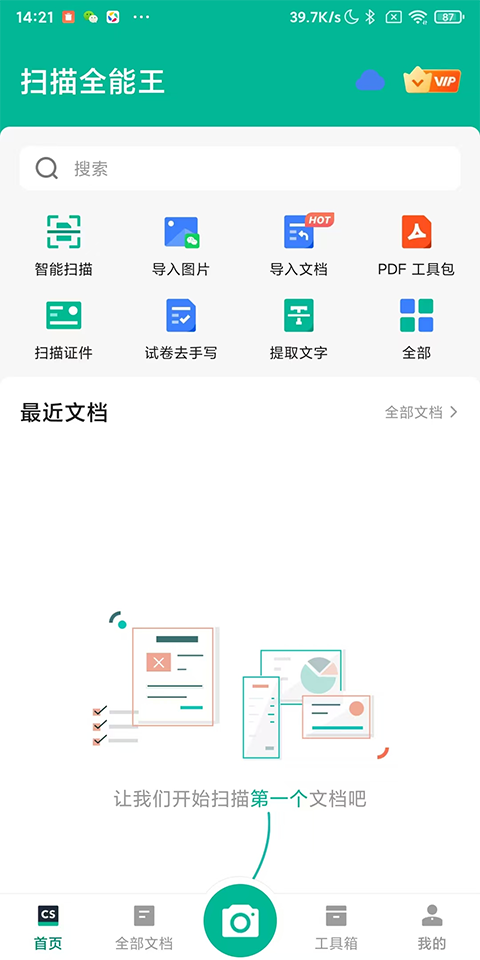
操作门槛低,核心功能入口清晰,默认自动扫描模式可以解放双手,不需要专业操作技巧就能完成。界面布局简洁直观,新用户跟着提示就能完成扫描与文字提取,多设备同步支持手机扫描后,电脑端继续编辑,兼顾便捷性与操作连贯性。
职场人士可以随时扫描手边的合同、公司证件、开会用的PPT等内容,一键保存或者分享PDF格式文件,随时查找翻阅,不需要携带厚重的纸质文件出门,处理办公事务更灵活。学生群体可以扫描课堂笔记、白板内容、课件PPT,复习的时候找资料快速又方便,线上提交纸质材料或者个人证件扫描件时,输出的文件高清又专业,符合要求。
老师可以扫描课堂白板内容、整理学生考卷的错题,整理后发给家长同步教学进度,方便家长跟进孩子学习情况。医生可以扫描记录疑难病症的相关资料,留存同行交流会议的PPT,整理留档后方便和其他医院科室的同行交流。设计师可以扫描保存设计手稿,一键提取线稿,随时记录灵感初现时的设计思路,不会错过一闪而过的创意。
手绘爱好者不需要专业扫描仪,也能把手绘画稿整理成清晰的电子档,方便分享给同行或者小伙伴欣赏。旅行者可以把护照、驾照、旅行计划、地图扫描后存在手机里,没有网络也能随时查看,出行更方便。漫画爱好者可以扫描整理收藏的纸质漫画,上传网盘保存或者分享给同好,解决纸质漫画占用空间、容易发黄损坏的问题。家庭用户可以扫描证件、老照片、孩子的画作,长期保存重要的家庭资料,避免老照片褪色损坏无法复原。
教育或者法律行业用户可以批量扫描教材、案例文档,构建属于自己的电子档案库,需要调阅资料的时候直接检索就能找到,比翻找纸质档案节省很多时间。自由职业者或者创业者可以快速处理客户文件、收据、报销单据,方便云端管理,随时整理财务记录不用手动记账。
打开应用后,大部分核心功能都集中在界面右下角的相机图标里,点击进入拍摄页面,对准需要拍摄的物体,想要拍摄更端正整齐,可以开启右上方的格子线或者调整焦距。拍摄过程支持连续拍摄,下方会显示已经拍摄的照片预览,点击单张左上角的减号可以移除不需要的照片,全部拍好后点击完成按钮,所有拍摄的图片会批量导入,之后可以对每张图像进行切边和美化操作。
完成拍摄后会自动弹出切边页面,拉动八个控制点就能调整图像的边缘范围,还支持旋转、吸附操作,调整好后点击右上方下一步,进入美化页面。美化页面左侧有六个不同效果的选项,分别是自动、原图、增亮、增强并锐化、黑白、灰度,选定效果后如果不够理想,还能在右侧微调亮度、对比度和精细度,调整完成后就会自动生成扫描文档。
如果想要把本地已经拍摄好的照片导入生成扫描文档,可以在我的文档页面点击右上方的加号按钮,根据需要选择相册或者其他云盘,选中想要上传的照片支持多选,选好后点击右上方完成就开始导入,导入完成后自动生成文档,就能进行后续操作。如果要把扫描文件导出为PDF,打开想要转换的文件,点击右上角的发送图标,在弹出选项里选择以PDF分享,再点击文件名右侧的分享按钮,选好发送方式就能输出PDF文件。
如果想要扫描身份证,打开软件点击右下角的扫描按钮,选择证件选项,再选中身份证选项,点击立即制作就能按照引导操作。想要去除水印,打开导入好的文件,点击右上角的PDF按钮,再点击移除水印选项就能完成操作。如果想要导入已经存在的文档,点击右下角的扫描按钮,选择普通选项,再点击导入文档选项就能操作。想要拼图整理多张图片,打开导入好的文件,点击右上角的三点按钮,再点击拼图选项就可以操作。
想要把图片里的文字提取出来,先拍摄或者导入文件,自动切边后点击确定,再点击下方的OCR按钮,选择整页识别或者局部识别,等待识别完成后点击确定就能看到识别结果,需要修改可以点击编辑按钮调整内容,调整好后可以复制到剪贴板,或者导出为txt文本,方便后续使用。非高级账户也可以使用OCR功能,只是无法编辑导出识别结果,满足基础查看需求。
Q:扫描全能王App扫描出来模糊怎么办?
A:拍摄扫描的时候尽量保证光线充足,不要让手机抖动,尽量让文档占满拍摄屏幕,保持文档平整无褶皱,也可以手动调整扫描的亮度和对比度参数,优化扫描效果。
Q:闪退或者运行卡顿怎么处理?
A:关闭其他不必要的后台应用,释放手机运行内存,及时清理手机里的垃圾文件,保证有足够的存储空间,还是无法解决可以尝试卸载后重新安装。
Q:分享文件时提示异常无法完成怎么办?
A:先确认网络连接稳定,清理软件的缓存数据,重启设备后再次尝试分享操作即可。
Q:支持哪些语言的识别?
A:支持包括中文、英语、日语、韩语、法语、德语在内的四十余种语言,满足国内办公学习以及出国翻译等多种需求。
Q:可以把扫描件同步到其他云盘吗?
A:支持自动上传文档到多个主流第三方云服务平台,满足不同用户的备份习惯。
Q:怎么新建存储文件夹?
A:打开软件进入应用后,切换到文件页面,找到新建文件夹按钮,点击就能创建属于自己的存储文件夹,方便分类整理不同类型的文档。


手游信息


获取WiFi状态
获取当前WiFi接入的状态以及WLAN热点的信息
-------------------------------------
访问外部存储
访问外部存储的权限
-------------------------------------
拍照权限
允许访问摄像头进行拍照
-------------------------------------
写入外部存储
允许程序写入外部存储,如SD卡上写文件
-------------------------------------
获取网络状态
获取网络信息状态,如当前的网络连接是否有效
-------------------------------------
访问网络
访问网络连接,可能产生GPRS流量
-------------------------------------
访问网络
访问网络连接,可能产生GPRS流量
-------------------------------------
改变网络状态
改变网络状态如是否能联网
-------------------------------------
读取电话状态
访问电话状态
-------------------------------------
获取粗略位置
通过WiFi或移动基站的方式获取用户错略的经纬度信息,定位精度大概误差在30~1500米
-------------------------------------
获取精确位置
通过GPS芯片接收卫星的定位信息,定位精度达10米以内
-------------------------------------
唤醒锁定
允许程序在手机屏幕关闭后后台进程仍然运行
-------------------------------------
使用振动
允许振动
-------------------------------------


