

Xodo PDF安卓版是一款集PDF阅读、编辑、批注、表单填写与协作功能于一体的全能移动PDF处理工具,整体完全免费,没有任何内置广告,针对手机和平板这类移动设备做了深度触控优化,运行流畅不卡顿,就算是结构复杂的大型PDF文档也能快速加载渲染。
不管你是学生整理课堂笔记标注重点,还是职场人士外出签署合同填写表单,或者是设计师修改工程蓝图,甚至只是日常读电子书,它都能满足你的需求,不用再在多个工具之间来回切换,一站式搞定所有PDF相关操作。
1、先进阅读引擎:复杂文档也能秒开,翻页渲染流畅无卡顿。
2、全兼容格式:生成和编辑的PDF可适配所有主流PDF阅读工具。
3、免费无广告:所有核心功能都可免费使用,全程没有广告干扰。
4、移动端深度优化:触控操作顺手,支持三星SPen等压感笔输入。
5、支持多人协作:可邀请他人通过浏览器在线批注,无需额外安装。
作为一款全能PDF处理工具,它覆盖了从文档创建到编辑协作的全流程需求。用户可以直接在手机上打开查看任意PDF,也能将图片、Office文档转换成PDF格式,还能新建空白PDF用来随手记录笔记。编辑方面支持高亮标注、手写批注、插入文字与图形,还能直接填写PDF表单、添加电子签名,保存的签名可重复使用,签署文件不用再打印出来手写。
支持主流云盘同步,修改后的文档会自动同步到云端,仅上传修改部分节省流量。内置的文件管理器可以直接在工具内完成文件的复制、移动、重命名与删除操作,不用跳转系统文件管理器。
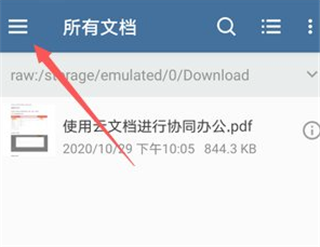
导入本地PDF文件的操作路径很清晰,打开应用后点左上角的菜单图标,在弹出的侧边栏里点系统文件,再次点左上角菜单图标,选择侧边栏里带手机图标的本地存储选项,找到文件所在文件夹点击进入,选中需要打开的文件即可完成导入,之后就能直接查看编辑。日常打开最近浏览过的文件,会自动跳转到上次退出时的页面,不用重新手动找位置,很适合断断续续阅读电子书或者分次处理文档。
添加批注时,点底部工具栏对应的批注工具,选择颜色和透明度就能直接在文档上标记,所有批注会统一整理在注释大纲里,点任意批注就能直接跳转到对应位置,整理文档时很方便。
日常阅读时,可以根据自己的使用习惯切换浏览模式,单页模式适合逐页阅读,连续滚动模式适合快速滑动浏览,缩略图模式可以直观看到所有页面,快速跳转到目标页面。在光线较暗的环境下,可以打开夜间模式,降低屏幕亮度对眼睛的刺激,长时间阅读也不容易疲劳。打开全屏模式后,所有工具栏都会隐藏,整个屏幕都用来显示文档内容,阅读体验更沉浸。支持三星多窗口,搭配其他应用使用时,可以一边看参考文档一边编辑内容,不用来回切换应用。
想要新建PDF文件时,只需要在创建功能里选择新建空白PDF,就能直接在上面手写记录内容,当成随身记事本使用。也可以用手机相机拍摄纸质文档,直接转换成可编辑的PDF文件,扫描存档很方便。需要导出分享时,可以直接通过邮件发送修改后的文档,也能直接从手机连接打印机打印文档,移动办公更顺畅。
多人协作功能使用起来也很简单,把需要多人讨论批注的文件添加到Xodo Connect,生成邀请链接后分享给对方,对方不需要下载安装应用,只需要用任意设备的网页浏览器打开链接,就能直接查看和批注文档,还能内置聊天功能讨论内容,团队修改合同或者学生一起整理复习资料都很方便。
对批注的管理也很人性化,持续编辑文档时,用两根手指就能直接滚动翻页,不用退出编辑模式,操作更流畅,不会打断编辑思路。针对三星SPen和其他品牌的触控笔做了专门优化,手写笔迹更跟手,接近纸质书写的体验,记笔记比手指更方便。
文件管理方面,内置的文件管理器支持对文件和文件夹做批量操作,重命名、复制、移动、删除都能直接完成,不用跳转到系统自带的文件管理器,操作更连贯。最近打开的文件会按时间排序显示在首页,网格视图会显示每个PDF的缩略图预览,一眼就能找到需要的文件,点击就能快速打开。
格式转换功能支持把常用的办公文档转换成PDF,Word、Excel、PowerPoint都能转换,各种常见格式的图片也能转换成PDF,方便统一归档查看。还支持对已有PDF做拆分和合并,调整页面顺序,删除不需要的页面,插入空白页面,简单的文档修改不用再打开电脑端的工具,手机上就能快速完成。
对于学生群体来说,这款工具非常适合用来整理电子课件,打开课件后可以直接给重点内容做高亮标注,添加文字批注补充课堂笔记,新建空白PDF还能用来整理错题,手写记录题目和解答过程,随时都能拿出来复习,不用带厚厚的错题本。多人协作功能还能和同学一起整理复习资料,每个人都能添加自己的批注,最后汇总成完整的复习资料,效率比单独整理高很多。
对于经常外出办公的职场人士来说,出门谈客户时遇到需要签署的合同,不用打印出来,直接在手机上打开PDF合同,填写需要的信息,添加自己的电子签名就能直接回传,几分钟就能完成签署,不用跑回公司盖章邮寄,大幅提升签单效率。日常整理报销单据,可以用相机把纸质单据扫描成PDF,直接发给财务,不用再整理纸质单据,方便又环保。修改方案时,也能直接在PDF方案上添加批注,发给客户确认,沟通更直观。
对于经常阅读电子书的用户来说,软件体积小巧,占用内存少,启动速度快,打开大型电子书也不会卡顿,支持添加书签、自动记录阅读位置,夜间模式适合睡前躺在床上阅读,多种浏览模式可以根据自己的阅读习惯切换,体验比很多普通阅读器更好,而且完全免费没有广告,不会弹出广告打断阅读。
对于设计和工程行业的用户来说,外出查看蓝图时,直接打开手机里的PDF蓝图就能放大查看细节,标注修改意见,实时同步给团队,不用带厚厚的纸质蓝图,出门跑现场更轻松。
Q:Xodo PDF安卓版无法打开文档是怎么回事?
A:比较常见的原因有两种,第一种是文档本身只是扫描图像,没有可识别的文本内容,可以通过放大文字来判断,如果放大后文字变得模糊,就是纯图像文档,这种情况工具本身也无法解析内容。第二种是文档使用了设备没有安装的特殊字体,工具会尽量匹配相似字体,如果匹配失败就可能无法正常打开,可以将文档发送反馈帮助后续优化适配。
Q:怎么删除不需要的批注?
A:点进注释大纲找到需要删除的批注,长按对应的批注项,就会弹出删除选项,点击删除就能移除不需要的批注,也可以直接在文档上点击对应的批注,在弹出的操作菜单里选择删除。
Q:支持把PDF导出成其他格式吗?
A:支持将PDF转换成Word、Excel、PPT、JPG等常用格式,满足不同场景的使用需求,转换后的格式兼容性好,能直接在其他办公工具里打开编辑。
Q:导入文件后找不到在哪里保存?
A:导入的文件可以在主界面的最近文件列表里找到,也可以通过内置文件管理器找到当初导入的文件夹,就能看到保存的文件,还可以修改保存位置,存储到内存卡或者手机内部存储都可以。
Q:高亮选择文本不生效怎么办?
A:如果是纯图像扫描文档,本身没有可识别的文本,就无法直接选中文本,可以使用低透明度的矩形或者手绘墨迹代替高亮功能,也能达到标注重点的效果。


手游信息


需要授予该应用的权限
访问网络
访问网络连接,可能产生GPRS流量
-------------------------------------
获取网络状态
获取网络信息状态,如当前的网络连接是否有效
-------------------------------------
写入外部存储
允许程序写入外部存储,如SD卡上写文件
-------------------------------------
使用振动
允许振动
-------------------------------------
唤醒锁定
允许程序在手机屏幕关闭后后台进程仍然运行
-------------------------------------
录音
录制声音通过手机或耳机的麦克
-------------------------------------


