软件介绍
Google输入法安卓版(Gboard)是由 Google 推出的一款输入法工具,覆盖电脑端与手机端两大平台。它原本依托于谷歌强大的搜索引擎在 2007 年左右发布,整合了当时主流拼音输入法的长处,既能搞定长句输入,也能处理好短句场景。整体上它走的是一条"干净路线"——主程序体积小、运行不挑配置,界面里看不到广告弹窗或捆绑模块,打开就能直接打字,适合日常聊天、办公写作以及学习场景下使用。手机端与电脑端的设置逻辑基本一脉相承,登录 Google 账号后还能把使用习惯和词库同步到不同设备上,换台机器继续用也不用重新养词库。
软件特色
1、智能组词组句:选词和组句准确率高,长短句都能聪明地跟上你的思路。
2、海量流行词库:整合互联网热门搜索词与流行语汇,提供快速更新机制,新词新句都能打出来。
3、个性化同步:把使用习惯和个人词典绑定到 Google 账号,下载最贴合自己的语言模型,走到哪都跟手。
4、丰富扩展接口:开放扩展接口给开发者,能定义更多玩法,为输入法带来更多可能性。
5、节庆与仪表盘:重要节日会切换 Google 风格徽标,仪表盘实时显示准确率与速度,让打字也变成一件有趣的事。
6、完全无广告干扰:主程序里没有广告、没有弹窗,专注于输入本身,体验非常干净。
主要功能
Google输入法安卓版覆盖了拼音、滑行、手写、语音、笔画等多种输入方式。拼音模式下既支持全拼也支持双拼,多种双拼方案可以直接套用,也可以自己定义方案。滑行输入是手机端的特色,手指在字母上划过去再松开就能完成一个字词,不需要每一下都点准确。语音输入依托于云端识别,普通话、粤语等多种方言都能识别,嘈杂环境下表现也稳。手写输入适合在屏幕上手写出字形,笔画输入则适合遇到生僻字时按"u"加横竖撇捺折点(h、s、p、n、z、d)的代码输入,也可以用"u+部件读音"的方式直接拼出部件字,例如"ucaowei"就能打出"莅"。
词库方面,Gboard 整合了互联网上的流行词汇与热门搜索,提供快速更新机制,新词新句都能跟上。Gboard 还有一个"v 模式",打英文时只要先按"v"再加几个字母,就会自动联想你可能想找的单词;简拼输入可以只打每个字的首字母就出整句;i 模式可以输入当前日期、时间,还能做四则运算。此外,Gboard 内置了 Emoji Kitchen 表情厨房玩法,把两个表情混搭出新的贴纸,配合搜索键一键调用谷歌搜索结果。候选字数量可在个之间调整,默认 5 个,常翻页的用户可以适当调大。横排竖排、全屏隐藏状态栏、迷你状态栏、统计表盘等功能也都内置在设置里。
Google输入法安卓版怎么用
电脑端的初次使用流程:双击安装包 → 阅读并接受用户协议 → 选择是否把 Google 设为浏览器主页和默认搜索引擎 → 等待约 5 分钟完成安装 → 进入设置向导。第一步设置外观:候选词个数、横排/竖排、半透明显示、全屏模式隐藏状态栏都可以按需勾选。第二步选皮肤,自带皮肤干净清爽,也支持自定义中英文字体。第三步是方言/模糊拼音设置,z=zh、c=ch、s=sh 等易错读音可以勾选上,前鼻音后鼻音分不清也能按习惯调整。第四步选择分类词库,涉及的领域全部勾上方便日常使用。第五步登录 Google 账号把习惯同步到云端。
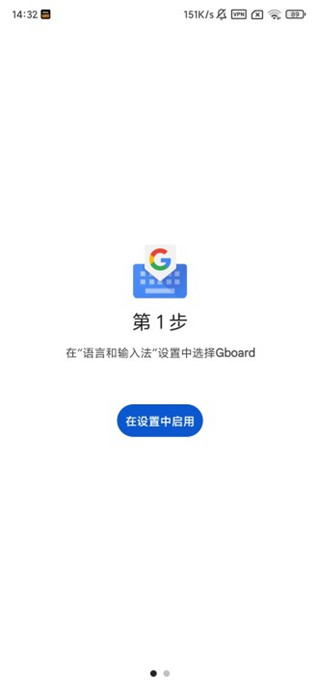
手机端的初次使用流程:安装后直接打开进入设置 → 选择启用 Gboard 输入法 → 进入详细设置调整模式 → 各种输入方式按自己习惯调整 → 进入输入界面就能使用。Gboard 的设置项里可以调出键盘主题、震动反馈、键盘高度、长按延迟等参数,符合安卓用户的操作习惯。滑行输入默认开启,喜欢点按也可以关掉;语音输入需要授予麦克风权限,授权后点麦克风图标就能说话转文字。词典、键盘布局、滑动光标、自动更正、模糊拼音等开关都在同一个设置面板里集中管理。
软件优势
1、零打扰体验:主程序没有任何广告或弹窗,安装后即可使用,不会捆绑其他软件。
2、跨设备同步:登录 Google 账号就能把使用习惯、自定义短语和词库同步到不同设备,换机不用重新养词库。
3、词库可导出:用户词典支持导出为 .dic 格式(非加密),可以用记事本直接编辑,也能通过"深蓝词库转换"导入其他输入法的词库。
4、纠错与预测:常见拼写错误会自动修正,例如把"tign"自动改成"ting",下一字词预测也能跟得上思路。
5、模式自由切换:拼音、手写、语音、五笔、笔画多种输入方式可以无缝切换,不需要反复安装多个输入法。
使用教程
电脑端的高阶用法:双拼方案是很多老用户的选择,用一两周时间基本就能熟悉,常用方案里小鹤双拼是入门的好选择。"以词定字"可以用左右方括号键从一个两字词里选第一个或第二个字;"Ctrl 键快速定位"在输入长拼音串时按 Ctrl+0 跳到光标位置做删改;"Ctrl+Shift+数字"可以删除对应位置上的误造词。"i"开头的扩展命令能输入中文数字、当前日期、当前时间,四则运算也能直接算结果。"Ctrl+G"是谷歌搜索快捷键(需要科学上网环境),拼写时直接搜候选词。
手机端的特色玩法:Gboard 支持在键盘顶部调出 Emoji Kitchen 画布,把两个表情符号混搭出新的贴纸用于聊天分享(部分应用如 Slack 不支持)。摩斯电码也是一个隐藏玩法:进入语言设置 → 添加键盘 → 搜索"英语(美国)" → 找到摩斯电码并激活,输入时点左下角的地球图标就能切换到摩斯电码模式。语音输入支持普通话和粤语等多种方言,长按空格键可以直接调出语音按钮。键盘主题可以用自己喜欢的照片或颜色自定义,键盘高度、按键震动、长按弹出符号等细节都能在设置里微调。
常见功能操作
翻页:电脑端默认翻页键是"-"和"=",也可以在按键设置里改成逗号和句号。右击输入栏选择"设置"→"按键"就能调整。打特殊符号:点状态栏最右侧的齿轮按钮,鼠标悬停到"软键盘"上,会弹出子菜单显示所有符号类型(数学符号、拼音符号、标点符号等),点击就能调出对应的小键盘。切繁体:点状态栏上的设置按钮 → 选择"切换为繁体模式",或者直接按"Ctrl+Shift+T"快捷键切换。切手写:点输入法图标 → 右侧三个点 → 设置 → 语言 → 中文(简体)→ 找到手写按钮 → 返回软键盘点对应图标即可切换到手写模式。
关闭/启用输入法:在电脑系统托盘里右键点击输入法图标,可以选择停用或启用。手机端则需要到系统设置 → 语言和输入法里管理已安装的输入法,启用或切换默认键盘都在这里完成。删除词条:电脑端在候选词上右键点击 → "删除",或按"Ctrl+Shift+数字"删除对应位置的词;手机端长按候选词弹出菜单里也有"删除"选项。导入导出词库:电脑端在设置面板的"词典选项"里能找到用户词典的导入导出按钮,导出的 .dic 文件可以用记事本打开手工编辑;手机端则通过"设置 → 词典 → 个人词典"管理词条。
常见问题
Q:Google输入法安卓版怎么打特殊符号?
A:点输入框调出键盘,点击空格键左侧的表情符号图标。如果用电脑版,点状态栏最右侧的齿轮按钮,鼠标悬停到"软键盘"上,子菜单里会显示所有符号类型,包括数学符号、拼音符号、标点符号等,点击就能调出对应小键盘。
Q:Gboard 的 Emoji Kitchen 怎么用?
A:把 Gboard 设为默认键盘后,进入支持的应用(多数社交媒体和聊天工具都可以,Slack 不支持),调出键盘点表情符号图标。如果应用支持 Emoji Kitchen,键盘顶部会出现一个空白画布,先选第一个表情符号,键盘会自动生成几个混搭备选,再选你想要的混搭就会出现在文本框里,可以像发图一样分享出去。
Q:谷歌拼音输入法怎么切换皮肤?
A:点输入法框体右侧的齿轮按钮打开主菜单,把鼠标悬停到"更换皮肤"上,子菜单会列出所有自带皮肤,点击任一款立即生效。手机端则在 Gboard 设置里找到"主题",可以选自带主题,也可以用自己相册里的照片做背景。
Q:怎么打开滑行输入?
A:手机端在 Gboard 设置 → 输入法设置里找到"滑行输入"开关,打开后手指在字母上划过去再松开就能完成一个字词。电脑端本身没有"滑行"概念,但可以通过自定义快捷键实现类似效果。
Q:词库能在不同输入法之间互转吗?
A:可以。谷歌拼音导出的用户词典是 .dic 格式(非加密),可以用"深蓝词库转换"这类在线工具把其他输入法的词库转换成谷歌拼音支持的格式,再导入进去。如果是手机端 Gboard,可以通过 Google 账号同步到不同设备,无需手动导入。
Q:电脑版谷歌拼音和搜狗拼音有什么区别?
A:两者都有整句输入、智能纠错、皮肤定制这些基础功能。谷歌拼音的优势是完全无广告、无捆绑,词库来源依托谷歌搜索所以新词更新快,但词语联想有时不够贴近中文习惯;搜狗拼音的词语联想更符合中文用户的使用习惯,皮肤生态也更丰富,但会有广告弹窗等附加内容。选哪款主要看你更在意"干净"还是"联想贴合度"。