软件介绍
颂拼豆app是一款给拼豆爱好者和像素手工创作者使用的图纸生成工具。手机相册里的照片导进来,很快就能转出带色号标注的像素稿;不想完全依赖自动识别,也能把画布放大,一格一格手填。缩放画布、调取色库、设置底板、对照原图、调整画布规格这些环节都收在同一个编辑页里,不用在多个软件之间倒来倒去。稿子完成后可以直接导出,照着色号拼豆子就行。社区里还有其他爱好者发布的成品,看到合意的能点赞留存,自己满意的稿子也能传上去供人参考,旁边还能找到拼豆补充包、豆盘、豆板等材料入口,画图和备料两件事在一处就能办完。
软件特色
1、照片转像素稿:相册图片导入后自动识别配色,生成带色号的拼豆图纸。
2、画布规格可调:格子数量支持自定义,小挂件和大幅挂画都能做。
3、豆子用量统计:每种色号需要多少粒自动算好,备料不用自己数。
4、逐格精细改图:多指放大后单点填色,每个像素格都能重新定色。
5、色板灵活整理:相近色可合并,多余色可删,整套配色能替换。
6、高清稿件导出:成品可存为带色号标注的图片或文档格式。
颂拼豆app主要功能
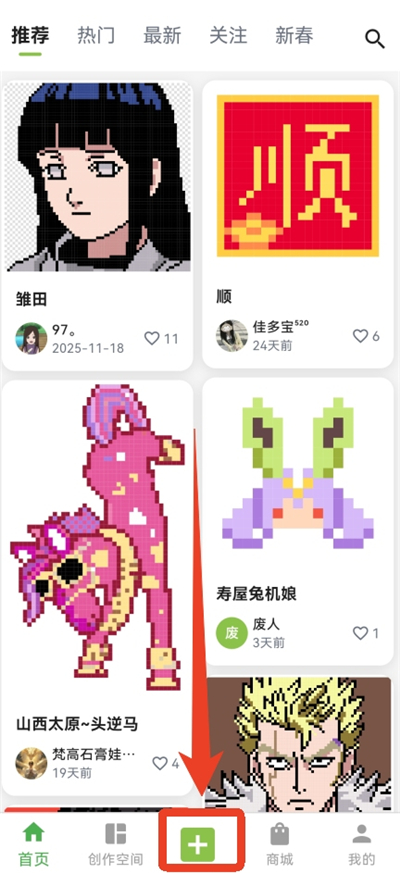
底部中间的加号是创作总入口,点开选择像素创作就能进入空白画布。顶部排列着导入、导出、对勾等操作按钮,底部工具栏放着画笔、刷子、底板设置、图层对比、抓色取色等常用项。色库收录拼豆常用色号,点一下色块就能装进画笔;也可以切到原图取色,拖动中心准星吸取画面颜色,下方同步显示对应色号。画布支持多指缩放,右下角能切换原图尺寸或自定义尺寸,网格线也可以按需开关,作品的显隐和核对都很方便。
颂拼豆app怎么用
第一次做图,建议从照片临摹入手。新建稿子、导入图片、先调好比例和反转方向,确认后让软件出一张自动底稿,再按自己的尺寸清空重描。底板记得选白色,图层对比拉到半透明,接着用色库或原图取色逐格填画,完成后导出保存。素材本身就是像素画时,改走导入像素画通道,先对齐网格再让软件识别配色。拿不定主意做什么图案,就去社区翻别人的成品,喜欢的点个赞留着以后参考。
照片临摹出稿
点底部加号新建作品,选择像素创作,再从顶部导入菜单里挑导入图片,授权相册后选中素材。预览阶段可以修改画面比例,也能做左右反转,构图满意后点右上角对勾进入编辑页。软件会先自动铺出一张像素稿,这张稿子的颜色偏差往往比较明显,把它当作定位底稿更稳妥,直接照着拼容易翻车。
右下角找到原图尺寸,切到自定义尺寸,按照计划使用的豆子数量和成品大小填写规格。再用刷子工具清空画布,把底部工具栏向右滑动,找到底板设置,将底板类型改成白色,底色干净,后续填色判断才不容易被干扰。工具栏向左滑回图层对比,把透明度拉到底稿若隐若现的程度,既能看见轮廓,又不影响下笔。
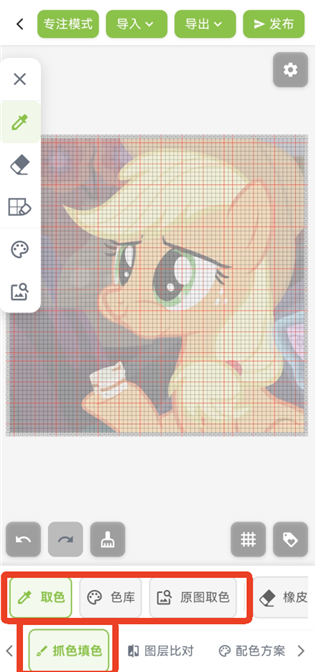
抓色取色有两条路。色库里按色号排着拼豆常用的全套颜色,点选后即可使用;原图取色则把中心准星拖到目标色块上,吸住之后下方会跳出色号。颜色定好,放大画布就能逐格点画。中途发现色号选错,点下方当前颜色条可以直接编辑色号。想检查整体造型,就拉动图层对比的透明度;格子线影响观感时,点右下角网格符号即可关闭。
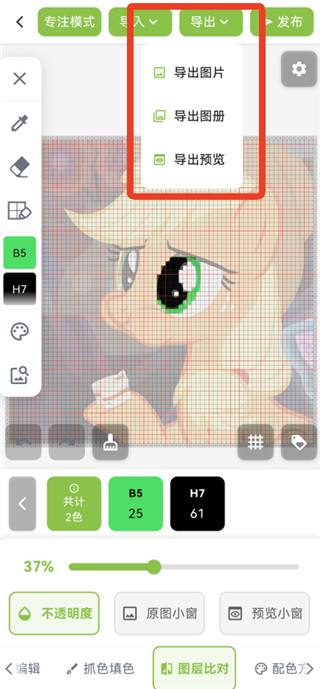
全部画完之后,点顶部导出按钮,按提示选择一种方式保存。导出的图纸带有色号标注,打印出来摊在桌上,或者在平板上放大对照着拼都可以。色号用量表最好和图纸一起留着,补豆子时按表核对,不容易买错颜色。
像素画导入校准
素材本身已经是像素画时,在编辑页顶部点导入,选择导入像素画。进来先做网格校准:拖动红线,让它压住图里一个明确的点或一条边线,再调整网格列数,最后设定单元格大小。只差几像素时,用下方的箭头细挪,把图片放大后对齐会更准,红线、列数、单元格三者都贴合后,点右上角完成。
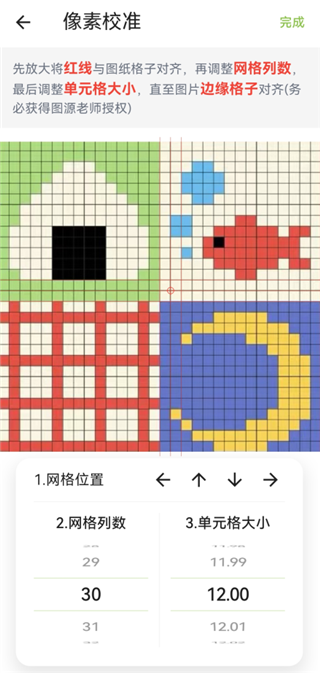
识别结束后,格子和配色会自动填好。可以直接在上面改色,也可以保留生成的色号再做微调。右下角标签形状的按钮负责控制色号显示,核对用料时把色号打开,只想看画面效果时就关掉,来回切换不影响已经画好的内容。
色彩与色板管理
色库按照拼豆品牌的真实色号整理,常用颜色都在里面,选色时不用靠眼睛猜名字。基础色板数量超过一千款,既可以从色库里挑,也能直接吸取上传图片中的颜色,再映射到对应的拼豆色号。一张稿子画完,软件会把每种色号占据的格子数统计出来,换算成实际需要购买的豆子数量,照着清单备料,缺色和剩料都会少很多。色板本身也支持整理,接近的颜色可以合并,用不上的颜色直接删除,整张图的配色方案还能整体换成另一套。做同一系列的小挂件时,统一色板后风格更整齐,重复选色的功夫也省下来了。
图纸导出与材料准备
成稿支持导出为图片或文档格式,画面上保留色号标注,放大后格子边缘依然清楚。导出前可以先关掉网格线看一眼纯画面效果,确认造型没有歪,再切回带色号的版本保存。用量统计和图纸配合使用,先数清楚每种颜色要多少粒,再决定买整包还是补零。软件内还提供拼豆补充包、豆盘、豆板等相关商品的入口,画完稿子顺手就能把底板和缺色豆子配齐,不用自己再去对照色号到处找货。
社区作品与互动
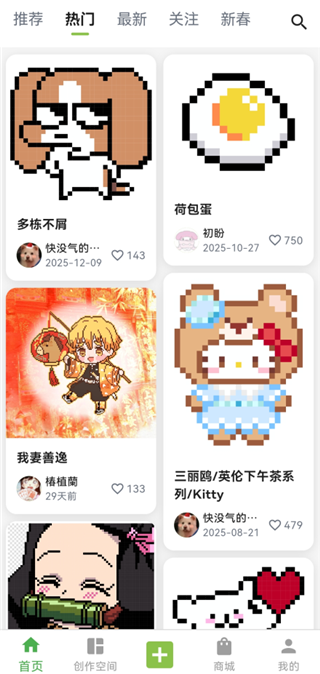
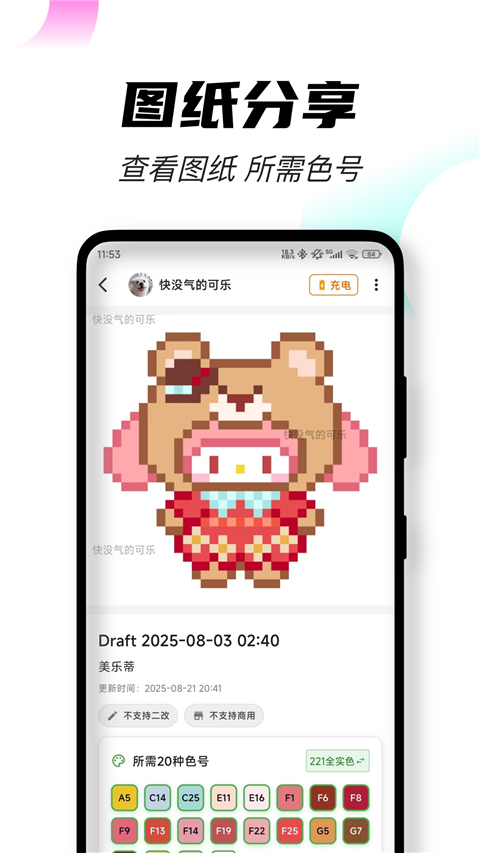
首页的绘画社区汇集了其他人发布的稿子,以缩略图形式排列,上下滑动浏览就行。点进作品详情,可以看到这幅图用了哪些颜色,遇到喜欢的点个赞收藏,下次想拼同款时很快能找回来。没有创作头绪时,翻社区是最直接的找灵感方式,人物头像、小动物、小摆件、游戏角色等各类题材都能碰到。自己完成的稿子也可以通过分享按钮发布出去,给别的爱好者当素材。账号支持多种登录方式,用手机号注册只需填写号码、接收验证码、设置密码,手机和平板之间切换时,作品和收藏都跟着账号走。个人空间里还设有勋章墙,界面同时提供日文展示,智能板连接也做了相应优化。
适用人群与场景
手工达人用它把宠物照片、自画像、喜欢的角色变成专属拼豆稿,数格子、对色号这种耗时的事交给软件处理。亲子DIY活动中,家长可以带着孩子一起挑照片、选颜色、填格子,再照着稿子拼豆子,比直接拆开成品材料包多出一段共同设计的过程。像素艺术爱好者可以把它当作随身点阵本,有空就画两笔小图标。十字绣、钻石画这类同样依赖方格和色号的手工,也能借它出图、统计用料。没有绘画基础的新手从照片导入开始,配合社区里的成品临摹,练过几张之后就能独立出稿。
常见问题
Q:颂拼豆app自动生成的稿子色差明显怎么办?
A:自动稿建议只当定位底稿使用。先把画布尺寸改成自定义规格,用刷子清空后重新铺白色底板,再通过抓色取色配合色库逐格重填,图层对比的透明度调低一些,边画边对照原图,成稿颜色会准很多。
Q:手头的像素画怎么转成拼豆图纸?
A:在编辑页顶部点导入,选择导入像素画,先拖动红线对齐图中的点或边线,再调整网格列数和单元格大小,确认后软件会自动识别格子和配色,之后直接填色或微调色号即可。
Q:画好的图纸怎么保存出来?
A:点顶部的导出按钮,选择需要的格式保存,导出的图纸带有色号标注,图片和文档两种形式都能满足打印或对照拼作的需要。
Q:填色时发现色号错了怎么改?
A:点下方当前使用的颜色条,进入色号编辑状态,直接改成正确色号,对应格子的颜色就会更新,不需要整张图重画。
Q:怎么查看别人分享的作品?
A:从首页进入绘画社区,浏览缩略图后点进任意作品,就能看到所用颜色等详细信息,也可以点赞收藏,方便之后回找。
Q:网格线挡住画面效果怎么办?
A:编辑页右下角有网格形状的符号,点一下关闭网格显示,再点一次可以重新打开,检查整体造型和精细填色可以随时切换。