软件介绍
AZ录屏软件官方版是一款面向安卓设备的屏幕录制工具,能把手机上的动态画面、操作步骤和声音一起保存成视频。它不用获取Root权限,也不设固定录制时长,适合网络教学、远程教程、课件演示、软件操作说明,也适合记录手游对局、直播片段、视频通话和在线影片。录制时可调出前置摄像头小窗,配合屏幕涂画、文字标记和暂停继续等能力边操作边讲解。界面以悬浮菜单和通知栏控制为主,常用按钮容易找到,录完还能直接裁剪、转GIF或加字幕音乐。
软件特色
1、免Root启动:不用连电脑或开放系统高级权限,授予悬浮窗等必要权限即可工作。
2、画面干净无约束:不设固定录制时长,成品不带水印,界面也不会插入广告。
3、高清参数可调:支持全高清录制,分辨率、码率、帧率和编码方式均可手动设置。
4、断点录制:中途可暂停,处理完事情再继续,减少无效画面和后期剪辑量。
5、露脸加标注:前置摄像头小窗可拖动缩放,屏幕上能直接涂画符号或圈重点。
6、录剪衔接:素材可直接修剪、合并、转GIF或提取帧,字幕音乐也能后续加入。
AZ录屏软件官方版主要功能
核心能力围绕屏幕录像展开。开始后,应用会捕捉当前画面,同时支持麦克风讲解和系统内部声音,适合游戏、教程、通话、直播等内容。悬浮窗或通知栏可控制开始、暂停、停止,录制中能显示触摸轨迹,方便观众看清点击位置。前置摄像头可叠加成小窗,屏幕画笔可随时标注。结束后视频进入素材列表,可分享、删除或编辑,完成修剪、合并、转GIF、提取帧,也能加字幕、音乐和水印。参数区可调整分辨率、帧率、码率、方向和保存位置。
AZ录屏软件官方版怎么用
首次打开会请求显示在其他应用上层的权限,同意后在提示框中点允许。
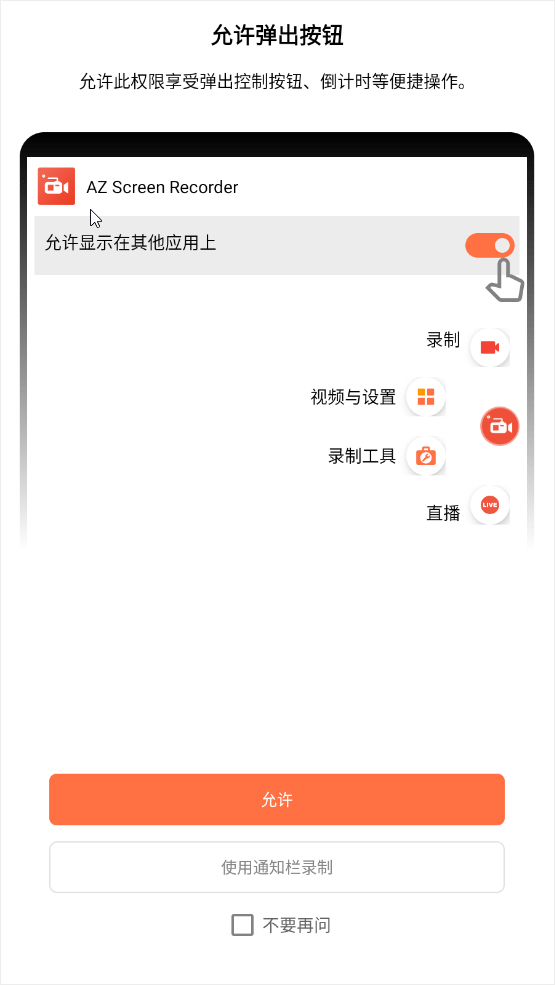
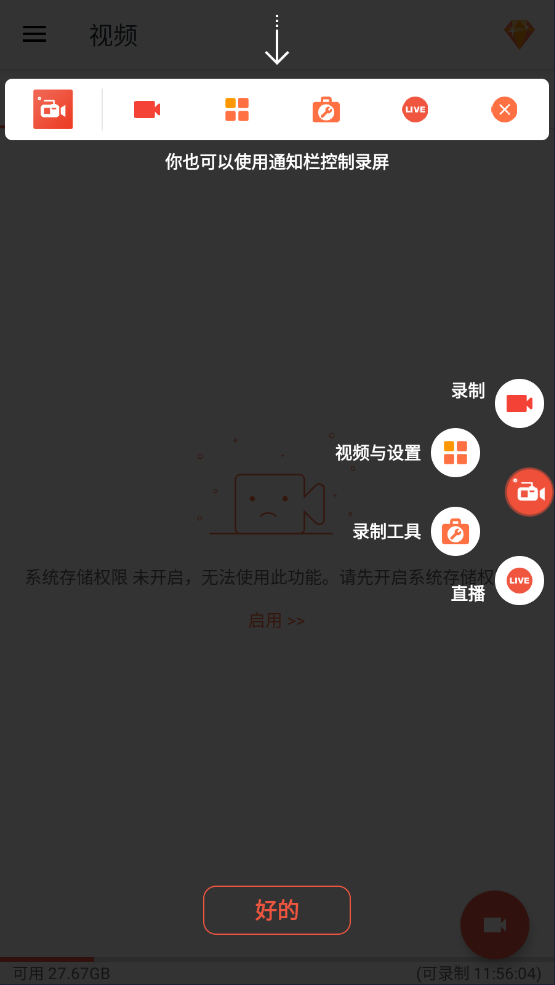
屏幕侧边会出现半圆形悬浮菜单,应用会简短说明每个图标用途。相机图标负责截屏,录像机图标负责开始录屏。
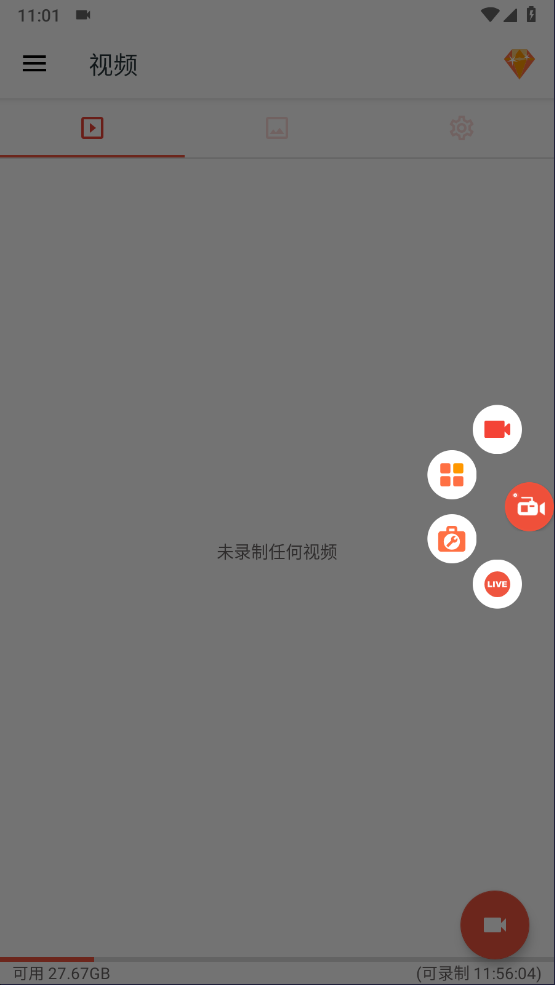
点录像机图标并选择立即开始,顶部出现录像机标记就表示正在录制。
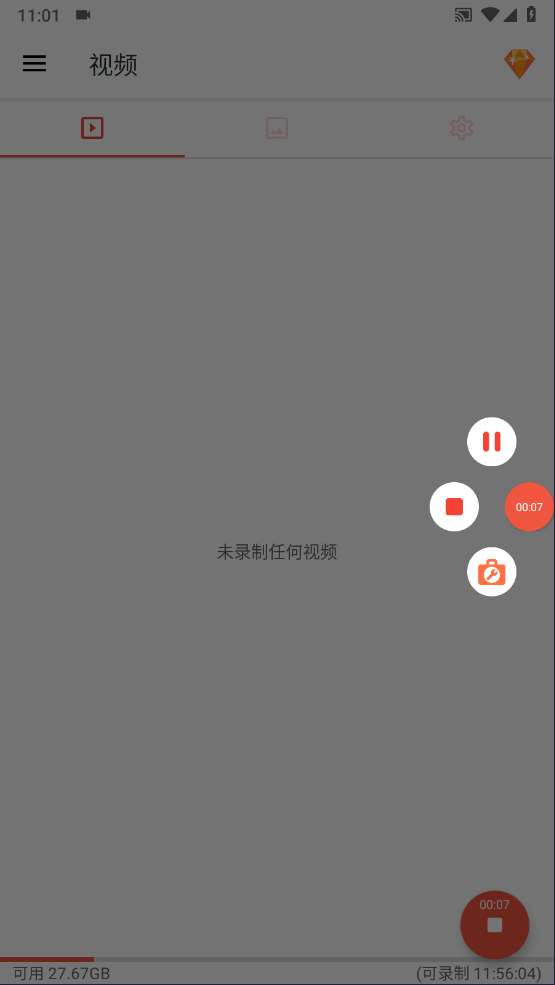
中途有事可下拉通知栏,选择暂停、恢复或停止,也能通过悬浮控制层操作。结束后的素材会列在页面中,可分享、删除或进入编辑。
录制前的准备
正式录制前,先从齿轮图标进入设置页。画质、声音、摄像头、触摸轨迹、屏幕方向和存储路径都集中在这里。做教程时建议打开触摸轨迹,游戏录像则提前确认系统声音和麦克风状态。需要露脸就把摄像头小窗调好位置,只录纯画面可保持关闭。
倒计时能留出缓冲时间。点开始后不必立刻操作,可趁这几秒切换到正确页面、整理讲解提纲或把手机放稳。存储空间也要提前看一眼,高码率视频体积更大,长课程或长对局适合把保存位置设到存储卡。
方向设置按内容选择即可。游戏、幻灯片和影片多用横屏,手机应用、短视频和通话演示多用竖屏。让软件自动跟随当前画面也行,开始后会按屏幕状态切换。这些准备花不了多少时间,却能减少中途暂停和返工。
画质与编码设置
齿轮设置页里有编码器选项,分为默认和高级两类。高级模式采用H.264编码,保留的细节更多,录完再裁剪或拼接时画面更稳。普通录制选默认即可,对后期要求高时再用高级模式。
分辨率、帧率和比特率可以单独调整。帧率最高可到60帧,比特率最高可到12Mbps。数值越高,快速滑动、游戏转场和闪烁画面越不容易发虚,成片也更占空间。设备性能一般或只做普通演示,调低一档会更流畅。
硬件加速参与画面获取,配合合适的码率能减轻录制时的卡顿。成品不带软件水印,界面里也没有广告遮挡,游戏血条、教程菜单和聊天文字都能完整呈现。想要更小体积,可降低分辨率或码率;追求清晰,则保留高参数并预留存储空间。
屏幕方向可自动识别,也能手动固定。定时停止适合固定长度的课件,倒计时适合录制前的准备。文字、Logo和水印图片能叠加到画面上,延时与慢动作则用来改变节奏。触摸轨迹开关打开后,观众能清楚看到每次点按和滑动。
摄像头与画中画
前置摄像头以小窗形式叠加在主画面上。开启路径在设置页:点齿轮图标后滑到下方,打开摄像头开关,再进入实时截屏相关选项,小窗就会显示出来。
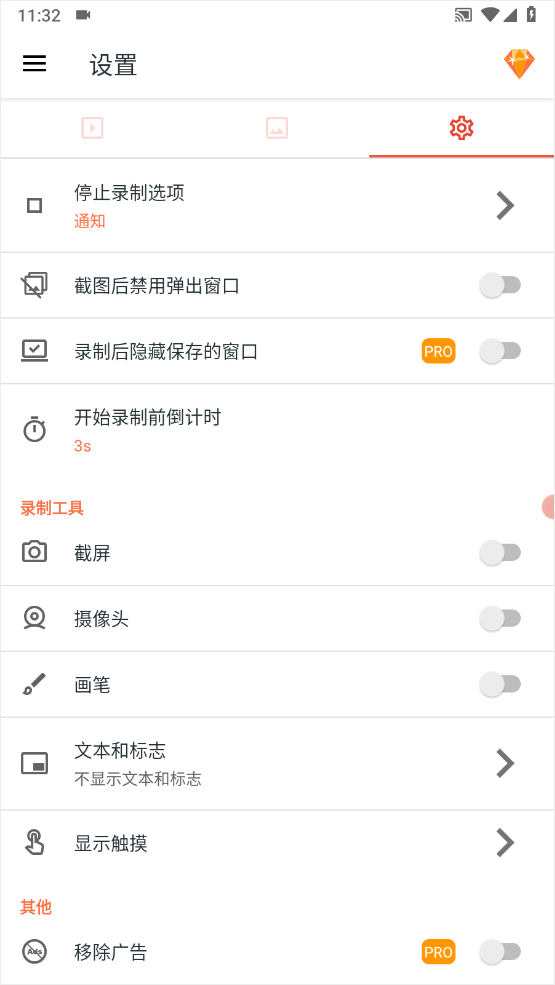
小窗位置能用手指拖动,尺寸和不透明度也能调整。游戏解说可把它放在不遮挡技能键的角落,软件教学可放在菜单较少的边缘。录制中途能随时关闭或重新打开,不需要后期再裁剪遮挡区域。
这个功能适合反应类视频、露脸课程和游戏评论。观众既能看到屏幕操作,也能看到表情和情绪,比单纯录画面更有交流感。若只做系统演示,关闭小窗后画面会更干净。
声音收录方式
录音来源分两类。一类是麦克风,适合口头讲解、步骤说明和情绪反应;另一类是系统内部声音,用于保留游戏音效、视频原声和应用提示。外接麦克风也能作为音源。
两类声音可按内容组合。做解说时打开麦克风和系统声音,游戏音效与讲解会一起进入视频;只留存网络视频或应用声音时,可关闭麦克风,避免环境杂音混入。
声音和画面会自动合成,不用后期再单独对齐。录制前可先试录一小段,回放确认音量大小、是否有杂音,以及小窗有没有挡住重要按钮。确认无误再正式开始,后期配音的工作量会少很多。
屏幕标注与触摸轨迹
制作教程时,屏幕画笔能直接在画面上做记号。颜色可自由选择,符号、箭头、线条和文字都能用来强调重点。讲到哪个按钮就圈哪个按钮,讲到菜单路径可顺手画线,观众不用反复倒推位置。
触摸轨迹是另一种提示方式。开启后,每次点按和滑动都会在视频里留下反馈,观众能看清操作顺序。它与画笔适合配合使用,轨迹负责展示点了哪里,涂写负责解释为什么点这里。
复杂步骤可先暂停,想好标注内容再继续。魔法按钮和隐藏悬浮窗不会进入画面,圈出的区域不会被控制图标遮挡。录完后若觉得某些标注多余,也能在剪辑时裁掉对应片段。
悬浮窗与快捷操作
半圆形悬浮菜单会停在屏幕上层,切换到游戏、文档或视频应用后仍能唤出。录制开始后,悬浮窗默认隐藏,成品里看不到菜单图标。需要控制时下拉通知栏,开始、暂停和停止都在里面。
魔法按钮是一层看不见的控制区。它能控制录制,却不会出现在视频画面中;单击或双击可触发暂停、恢复。教程中需要频繁停顿时,观众视线仍停留在应用或游戏本身。
手势控制也很直接。通知栏可一键启动或结束,录制时晃一下手机也能停止,不用精准点小图标。前置镜头预览窗可提前拖动、缩放,横竖屏由软件自动跟随。临时出现想保留的画面,几步就能开始捕捉。
截图与素材管理
应用同时包含截屏和录屏两种能力。半圆形菜单中的相机图标用于截图,点按后在提示框中确认,页面会给出截图成功提示。下方排列关闭、分享、删除等入口,最右侧是裁剪按钮。
截图可先裁掉状态栏、按键或无关边缘,再用于教程插图和社交分享。图片拼接、模糊处理和裁切也能在素材处理中完成,单张图与系列截图都能整理。
录屏素材保存在指定目录,可在应用内查看、分享或删除。保存路径能设为存储卡,长视频和系列课程不必占用机身空间。素材较多时,定期删掉无用片段,后续查找会更省事。
视频后期处理
录好的视频可直接在手机上粗剪。开头准备、中间停顿和结尾冗余都能裁掉,多段素材还能合并。长教程可按知识点拆分,游戏录像只保留高光部分。
短视频可转成GIF动图,适合发动态或评论区;单帧画面能提取出来当封面或步骤图。裁剪、截取和转码都在本地完成,不用先把大文件传到电脑。
精加工覆盖常用需求。字幕可标注按钮名称,背景音乐烘托节奏,麦克风原声保留讲解。文字、Logo和图片水印可放在画面角落,播放速度可调,慢动作放大操作细节,延时效果压缩等待过程。
滤镜、片头片尾、画面模糊等效果也能使用。只想快速分享时,做完裁剪就能输出;想做成完整教程,则继续加字幕、音乐和片段拼接。录与剪在同一应用内衔接,处理路径更短。
适用场景
教学场景覆盖学校课件、企业培训和单位流程演示。老师可把课件翻页、软件菜单点击和参数设置完整录下,用画笔圈出重点,用麦克风解释原因,用触摸轨迹指示点按位置。暂停后可切换例题或窗口,后期剪掉停顿就能得到连贯教程。远程教程和操作说明可反复观看,学生或同事跟着画面一步步做。
游戏创作适合手游主播、攻略作者和反应视频作者。系统内部声音保留游戏音效,前置小窗同步面部表情,团战、通关或稀有画面都能及时捕捉。高光可剪成短视频,关键操作转成GIF,再加字幕、片头或背景音乐。应用测评、宣传短片、直播实况和游戏评论也能这样制作。
日常使用可采集长短视频平台、播放器、直播窗口和QQ、YY等聊天视频。视频通话、线上分享、应用操作和设置过程都能用画面加声音留存。遇到只在应用内播放的内容,也可直接录制当前屏幕,再按需要裁剪。
横竖屏自动跟随让不同内容有合适画幅。横屏适合游戏、影片和幻灯片,竖屏适合手机应用、短视频和通话演示。倒计时给操作者留出打开页面和调整状态的时间,定时停止可控制成片长度。不设固定时长,一堂课、一局游戏或一段长直播都能连续记录。
界面语言与设备适配
应用体积小巧,运行时占用资源较少,界面层级也不复杂。半圆形悬浮菜单加通知栏承担主要控制,首次启动会有图标提示,新手按提示能较快理解每个入口。设置页集中了画质、声音、摄像头、方向、触摸轨迹和存储路径,常用开关不用在多层菜单里寻找。
多语言界面方便不同地区用户。若启动后显示英文,可进入设置,点左上角菜单栏,找到language项后切换到中文。葡萄牙语、西班牙语、阿拉伯语、德语、法语、韩语等语言也在支持范围内。
它不需要Root,也不强制连接电脑,多数安卓设备可运行。回放过程流畅,高清参数下移动画面仍能保留较多细节。长时间录制前留足存储空间,把路径设到存储卡,系列素材会更容易管理。
常见问题
Q:AZ录屏软件官方版能同时录入系统声音和讲解声吗?
A:可以。系统内部声音和麦克风可一起收录,外接麦克风也能作为音源,声音与画面会自动合成到同一视频中。
Q:AZ录屏怎么调出前置摄像头小窗?
A:在主界面点齿轮图标,滑到设置页下方打开摄像头开关,再进入实时截屏相关入口。小窗出现后可拖动位置,也能调整大小和透明度,录制中可随时开关。
Q:悬浮窗会被录进成品吗?
A:默认录制时悬浮窗会隐藏,画面保持整洁。开始、暂停和停止可通过通知栏完成,也能使用隐形魔法按钮,晃一下手机可快速结束。
Q:录好的素材能在手机上直接剪辑吗?
A:能。素材列表支持裁剪多余片段、合并多段视频、提取单帧和转GIF,也可添加字幕、背景音乐、文字、Logo或图片水印,速度和滤镜等效果也能调整。
Q:没有Root权限能运行吗?
A:不需要Root。授予显示在其他应用上层等必要权限即可工作,多数安卓设备都能使用,不强制连接电脑或开放系统高级权限。
Q:一次最多能录多久?
A:没有固定时长限制,可按内容连续录制。长时间录像前要确认手机存储空间,保存路径可设为存储卡,也能用定时停止控制成片长度。