软件介绍
剪映国际版app官方版是字节跳动旗下面向海外用户推出的视频剪辑工具,英文名叫 CapCut,2019 年上线后逐渐成为全球短视频创作者常用的剪辑入口。它和国内版剪映在核心功能上保持一致,但在语言适配、素材版权和云端服务上做了全球化的调整,覆盖英语、日语、法语、俄语等多种语言,方便不同地区的用户直接上手。
软件本身免费开放,集成切割、变速、倒放、多轨剪辑等基础操作,同时把 AI 抠像、绿幕合成、关键帧动画、卡点踩点等进阶功能打包在同一个 App 里,导出时也能根据需要选择不同分辨率和帧率,剪完直接分享到社交平台,省去来回转存的麻烦。
软件特色
1、简单好用的基础剪辑:切割、变速、倒放都集成在时间轴上,新手几分钟就能熟悉核心操作。
2、专业风格滤镜与美颜:电影级滤镜搭配智能美颜,让手机拍的素材也能产出有质感的画面。
3、海量版权音乐曲库:内置流行、电子、古风等风格的独家歌曲,剪辑时直接拖进时间轴即可。
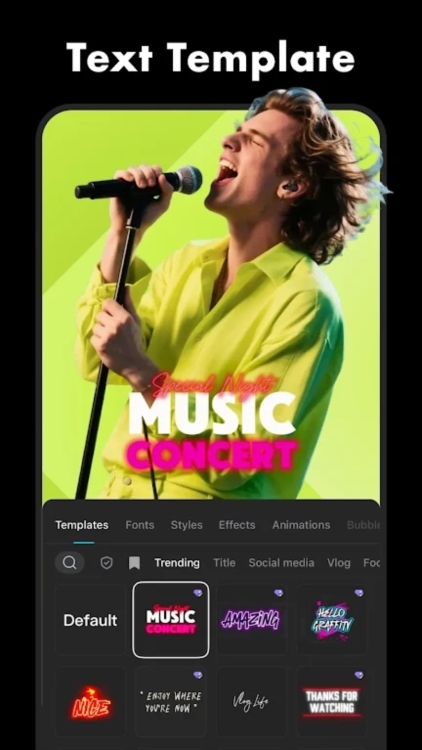
4、动态贴纸与文字模板:提供手绘贴纸、节日主题、多种字体样式和打字机、弹幕等字幕动效。
5、智能踩点与多轨编辑:自动识别音乐节奏生成黄点标记,配合画中画、贴纸多轨叠加做卡点视频很顺手。
剪映国际版app官方版怎么用
启动 App 后,首页中央的加号按钮就是创作入口,点击进入素材选择页,从相册里勾选视频或图片即可导入时间轴。底部工具栏依次排着剪辑、音频、文本、贴纸、特效、画布等模块,每个模块里又细分了具体功能,比如音频下能看到音乐、音效、变声和提取音乐;文本里能新建文字、识别字幕、套用花字模板。选中某一段素材后,时间轴上方的工具条会出现分割、变速、倒放、旋转、删除等快捷按钮,常用操作基本两步之内就能完成。编辑过程中可以随时点时间轴下方的播放按钮预览效果,满意了再点右上角导出,按提示选择分辨率和帧率即可保存到本地相册。整个流程不需要切换多个页面,新手跟着引导走一遍就能独立剪出一支短视频。
软件主要功能
剪辑方面,剪映国际版支持逐帧剪切,时间精度可以到秒左右,多轨拼接可合并十段以上素材,转场效果覆盖叠化、闪黑、擦除、运镜等多种类型。音频部分除了内置的版权曲库,还支持实时录音、变声处理、环境音效叠加,也可以从本地导入自己的音乐文件。文字与贴纸模块提供打字机、弹幕、手写等十二种以上文字动画,配合独家手绘贴纸和节日素材,让画面表达更丰富。画面调节上,提供 1:1、9:16、3:4 等八种常用画幅,能做最多四屏同框的分屏效果,也支持水平、垂直镜像翻转,方便适配不同平台的发布需求。变速控制范围在倍到 4 倍之间,支持曲线变速和时光倒流,关键帧功能则能精确控制文字、贴纸或视频片段的移动、缩放和透明度变化。
核心功能详细说明
卡点视频是这款 App 的招牌能力之一。在主界面新建项目导入素材后,进入编辑页底端选择音频,点击音乐找到卡点曲库,下载喜欢的歌曲后点使用即可添加到时间轴。点中音频列会弹出菜单,里面有一项卡点功能,打开后点左侧的自动卡点按钮,系统会用黄点把每次节奏点标注出来。之后只要拖动视频片段对齐黄点,一支带节奏感的卡点短片就基本成型了,省去手动踩点的麻烦。
字幕与配音流程同样简单。点击开始创作导入素材后,底部点文本进入字幕编辑页,选新建文本输入想加的文字,再点文本朗读就能让系统念出来。字幕大小、字体、颜色、描边、对齐方式都可以在右侧面板里调整,支持花字模板和动画效果,需要双语字幕时也能复制一条文字轨道平铺在主字幕下方。整段流程不需要额外的配音 App,剪完直接导出即可。
剪映国际版app官方版和国内版有什么区别
用户界面整体布局与国内版相似,菜单和图标位置只有微调,核心时间轴、工具栏、素材库的交互逻辑基本一致。内容库方面,由于地域和版权差异,国际版的音效、音乐和特效素材会和国内版略有不同,更偏向欧美和东南亚流行风格。云端存储服务对接的也是面向海外的节点,账号体系和同步策略与国内版分开。语言支持上,国际版原生覆盖英语、日语、法语、俄语等几十种语言,需要中文界面可以自己在设置里切换。功能更新节奏受不同市场需求影响,部分新功能会先在国际版或国内版单独上线,再逐步同步。
怎么设置中文界面
打开 App 进入主界面,点击右上角的设置按钮进入设置面板,最上方有一项 app language,点进去会弹出语言列表。在列表里找到简体中文或中文,点确认后界面就会立即切换为中文,不需要重启应用。如果切换后部分模块仍显示英文,多半是因为语言包还在加载,回到首页再点进对应模块就会刷新。首次安装时如果默认语言不是中文,按照这个流程走一遍即可,操作路径只有三步。
怎么关闭片尾水印
打开 App 首页,点击右上角齿轮图标进入设置界面。设置里有一项自动添加片尾,右侧的开关默认是打开状态,点一下把它关闭,再点返回键退出设置。之后回到首页点击开始创作导入视频,正常走完剪辑流程后点导出,最终保存的视频片尾就不会再带有软件水印。这个开关只影响片尾是否添加品牌标识,不影响剪辑过程中的功能,关闭后导出速度也不会有明显变化。
怎么登录账号
App 顶部左上角的头像按钮就是登录入口,点击后会弹出登录方式选择面板。国际版支持谷歌账号、Facebook、Twitter 等海外平台直接授权登录,国内用户需要配合加速器使用,否则会提示网络异常。选好登录方式后按提示授权即可完成登录,登录后可以在设置里调整昵称和 ID,也可以开启云端同步把项目备份到云端,方便换设备时继续编辑。同一账号下的项目、素材库和草稿会自动同步,前提是两端都登录了同一个账号。
视频剪辑进阶操作
导入素材到时间轴后,可以双击片段精准拖动分割线做逐帧裁剪,不需要的多余片段直接选中删除或拖出时间轴。多轨道编辑时,画中画、字幕、贴纸会自动分层,长按轨道上的元素可以调整层级顺序,让字幕始终显示在最上层。按住片段拖动可以多选,统一调整时长或批量删除;选中片段点复制,再选中目标片段粘贴属性,能把同一套滤镜、动画参数快速套用到多段素材上。抠像功能支持一键去除背景,搭配蒙版能实现局部遮挡或人物与背景分离的效果,常见的圆形、矩形蒙版和手绘路径都可以自定义。关键帧动画则用来做文字飞入、贴纸缩放、透明度渐变这类动态效果,操作方法是点关键帧按钮后移动时间轴,再调整元素的位置或属性,系统会自动补间生成动画。
剪辑实用技巧
做长视频拼接时,先把所有素材按时间顺序拖入时间轴大致排好,再统一加转场和滤镜,比逐段精调效率更高。卡点视频优先选节奏稳定的 BGM,自动卡点识别成功率会高很多,黄点对不上的地方再手动微调。滤镜和特效不要堆太多,主体内容用两到三个风格统一的滤镜就够了,过度叠加反而显得画面脏。导出前记得预览一遍完整时间轴,检查字幕是否被遮挡、音频是否卡顿、画幅是否合适,这些小问题在预览时最容易发现,导出后再改就费时间了。
常见问题
Q:剪映国际版app官方版导出时提示存储空间不足怎么办?
A:大概率是手机本地存储被占满了,先清理相册里的旧视频或微信缓存,再回到设置里清理 App 自身的缓存(设置→存储空间→清理缓存)。如果还是提示空间不足,可以把视频导出到外置存储卡,或在导出设置里降低分辨率和帧率减小文件体积。
Q:CapCut 剪辑时画面卡顿、闪退怎么处理?
A:通常和手机内存或处理器性能有关。先关掉后台其他 App 释放内存,再检查手机剩余存储是否够用;如果素材是 4K 高码率文件,建议先在编辑设置里创建代理素材,用低分辨率剪辑、最终导出时再回到原始画质,能显著降低剪辑过程的卡顿。
Q:剪映国际版怎么给视频加字幕和配音?
A:导入素材后在底部点文本,进入字幕编辑页选新建文本,输入想加的文字,再点文本朗读就能用系统音色配音。字幕的字体、颜色、大小、对齐方式都可以在右侧面板调整,需要双语字幕可以复制一条文本轨道放在主字幕下方。
Q:CapCut 提示无法导入视频是什么原因?
A:常见原因是视频格式不被识别或文件受版权保护。可以先用第三方工具把视频转成 MP4 通用格式再导入;如果是从某些平台下载的带 DRM 保护的视频,需要先用对应平台的水印移除工具处理后再导入。
Q:剪映国际版支持哪些视频比例?
A:内置 1:1、9:16、3:4、16:9 等八种常用画幅,画布背景色和样式也可以自定义。竖屏视频适合抖音、TikTok、Reels 这类短视频平台,方形适合 Instagram 信息流,横屏适合 YouTube 和 B 站的长视频。
Q:CapCut 里的音乐用不了或搜不到怎么办?
A:海外版权曲库需要稳定的网络环境才能加载和试听,如果当前网络受限,搜索结果会显示空白。建议切换到稳定的 Wi-Fi 或开启加速器后再尝试,如果仍然搜不到,可以从本地导入自己的音乐文件,App 支持 MP3、AAC、WAV 等常见音频格式。