

Filmora官方版是万兴科技推出的视频剪辑与创作工具,覆盖桌面端和移动端,移动端早期以 FilmoraGo 为名,桌面端也被称作万兴神剪手、喵影工厂。软件把时间轴剪辑、素材库、配乐、字幕、特效和导出放在同一界面,日常片段、旅行记录、美食短片、口播教程、电商展示都能处理。新手可从模板或主题开始,熟悉后再用关键帧、曲线变速、画中画、绿幕抠像和调色工具做更细的后期。成片可保存到本地,也能发给社交平台上的观众。
1、时间轴基础剪辑:片段可裁短、切开、复制、拼接、旋转或倒放,多轨道排布清楚。
2、主题模板套用:内置多种主题和模板,照片与视频可快速混成成片。
3、创意素材叠加:滤镜、贴纸、转场、动态文字和叠加效果可直接选用。
4、音频处理完整:支持本地配乐、曲库、旁白、提取音频、节拍标记和降噪。
5、速度与调色灵活:曲线变速、慢动作、延时、白平衡、3D LUT等可调节。
6、AI辅助创作:智能裁剪、物体移除、文生视频、图片转动效和多语配音可使用。
时间轴是剪辑的核心区域。素材拖入后,可在任意位置切分,也能复制、删除、调换顺序、旋转角度或反向播放。模板适合快速出片;关键帧能让位置、颜色和特效随时间变化;智能裁剪可保留人像、商品、图标等主体。音乐部分提供曲库、音效、画外音、音频提取和节拍标记。高阶工具包含画中画、绿幕、屏幕录制、分屏、稳定画面、音频混音、色彩校正和动作相机处理,足以覆盖从随手记录到专题短片的常见需求。
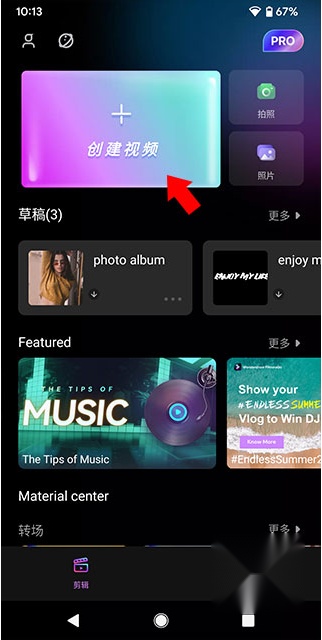
进入首页后,上方常用来开始新项目,中间区域集中了创建视频、素材中心、Demo工程和音乐等入口,底部标签可在首页、模板等页面间切换。点创建视频会打开相册或素材库,选择图片、视频后进入编辑页。编辑页上方是导出和全局操作,中间为预览窗口,下方是时间轴,最底部一排工具栏承载剪辑、音频、文本、贴纸、特效等命令。左上角头像可进入个人中心,查看账号信息和软件信息;云朵图标用于登录,可按页面提示使用邮箱进入。模板页把可直接套用的成片样式集中展示,适合没有明确剪辑思路时先选一个风格,再替换成自己的素材。
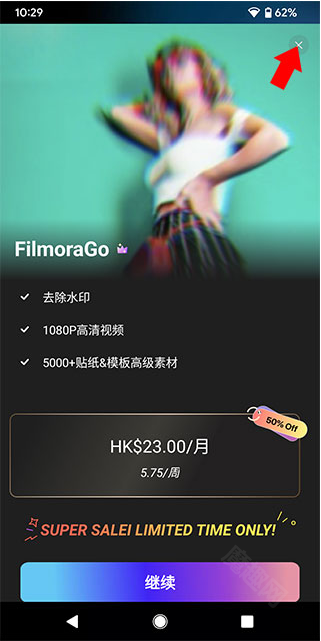
进入主界面,若出现订阅面板,点右上角叉号关闭。
点上方创建视频,开始一个新项目。
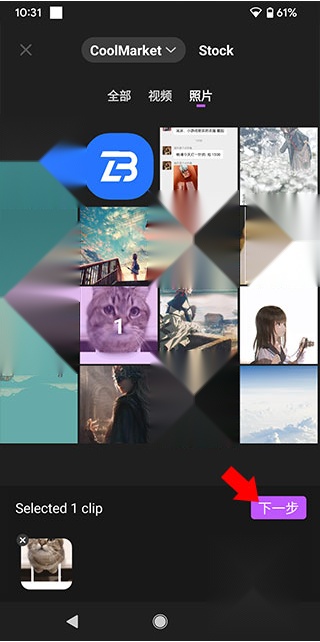
从相册勾选照片或视频,再点下一步。
预览窗看效果,左右滑动时间轴检查每一帧。
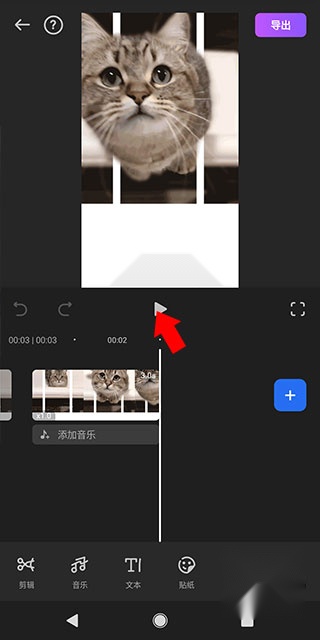
底部工具栏处理片段,也能加文字、贴纸和特效。
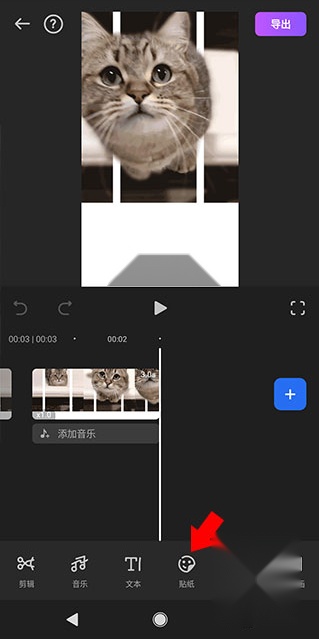
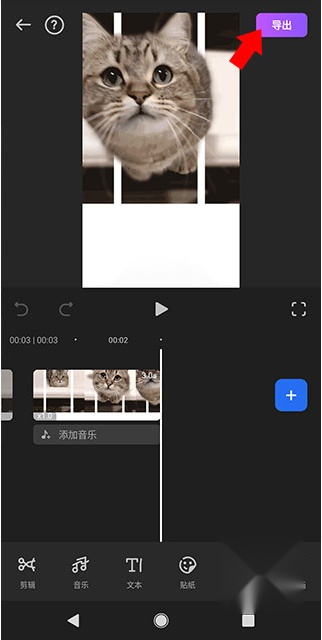
调整结束后点右上角导出,确认导出设置即可。
新项目先确定素材来源。手机相册、社交平台和软件素材库都能取用,需要补拍时也可调用拍摄功能记录高清画面。导入后先按叙事顺序排列,再对每段做粗剪。剪切用于去掉多余开头结尾,分割可把长片段拆成小段,复制适合保留重复镜头,删除则让节奏更紧。画面方向不对可旋转,比例不符可切换横屏、竖屏、方形等画布。滤镜和智能抠图可在粗剪后加入,避免一开始就堆效果。背景音乐和文本放在画面结构基本确定后处理,最后整体播放一遍,检查转场、字幕停留时间和音乐起伏,确认无误再导出。
给视频配乐时,先选中需要处理的片段,找到音频或音乐入口。音频页可选择软件曲库,也可导入本地保存的歌曲;选中曲目后确认添加,轨道上会出现声音波形。若原视频已有声音,可提取音乐后单独剪辑,也能拆分音频、删掉多余段落,再调整音量、淡入淡出或音调。旁白适合口播教程,直接在编辑环境录制即可。节拍检测会在音频波形上标出重拍,把镜头切点对齐这些标记,画面更有节奏感。变声可选择扩音器、花栗鼠、环绕声、大教堂、洞穴、留声机或黑胶唱片风格。环境噪声明显时可用降噪让人声更清楚,多轨道内容还能通过混音器和均衡器平衡人声、背景音乐与音效。
画面调整包含亮度、对比度、饱和度、锐度、色温、暗角等常用项,高级色彩还能处理色调、灯光、HSL和晕影。色彩预设可快速改变氛围,也能加载3D LUT,让视频接近电影胶片的配色。滤镜和叠加层可改变整体质感,转场用于连接两个镜头,动态贴纸和文字则承担提示、装饰和说明作用。关键帧能让贴纸、文字、画中画和画面参数随时间移动或变化。垂直文字适合竖排标题,相机震动效果可模拟手持或冲击感。绿幕抠像可替换背景,背景模糊能处理竖屏素材两侧黑边,稳定工具用于减轻手持抖动。九种高级马赛克可调整形状并记录关键帧,物体移除工具则适合擦除画面中多余的人或物。
AI相关能力贯穿脚本、画面、配音和后期。文生视频可根据简短文字命令生成脚本,匹配相关素材,再经后期处理得到完整短片;素材生成环节依托 Seedance 大模型,也支持输入文字描述并上传参考图片,辅助生成不同风格的视频。图片转视频能为静态照片添加动态效果,例如城市夜景中的车灯光轨和霓虹闪烁。智能裁剪可保留人像、商品、图标等主体,AI节拍能让切点与音乐更快匹配。物体移除结合多点删除、智能跟踪和生成填充,可替换画面中多余对象;智能搜索可按面孔、视觉元素或对话片段查找素材。多语AI语音提供温柔女声、沉稳男音和卡通角色声线;字幕区还提供语音转文字与AI翻译入口,便于整理口播。旧素材还可做降噪、清晰度提升和外语口型匹配。
多轨道编辑支持整理大量媒体,部分桌面环境可提供上百条视频轨和音轨,轨道尺寸可在小、普通、大之间切换,大尺寸轨道更便于查看波形。关键帧可在同一音频片段内多次改变音量,预览窗口中也能直接翻转、旋转、缩放和移动素材。时间码控制器能跳到指定位置,Instant Cutter可快速裁短或合并H.264编码的MP4、MOV、MTS素材,不造成额外质量损失。GPU编码加速可减轻渲染压力,高分辨率预览和快照方便截取静帧。播放质量可手动降低,让时间轴拖动更顺,导出质量不受影响;跨系统项目可在不同桌面系统间继续处理。屏幕、摄像头和麦克风采集可直接完成,画中画混合模式、增强色度键、增强稳定、场景检测、音频分离、均衡器和动作相机工具,也给后期留出更多调整空间。
模板页集中了不同风格的成片样式,照片转视频模板持续扩充,适合幻灯片、卡点、混剪和节日分享。主题能一键改变片头、转场、字幕和配色,让普通素材快速形成统一风格。资源区域包含滤镜、动态效果、字幕样式、转场、背景音乐、音效和图形元素,桌面端素材库可调用上千种效果、三百多种字幕、四百多种叠加特效,也预置五十多首配乐,新的收藏会持续补充。搜索可按音乐、滤镜、特效、文本模板等类别查找,智能推荐也会根据使用风格给出相近素材。创作课堂面向新手进阶、创意玩法、电商课程和企宣教培,提供剪辑课程;不确定某种效果如何实现时,可先看示范工程或课程,再回到自己的时间轴练习。
桌面端可导入常见视频、音频和图片。视频类包括AVI、FLV、MKV、MP4、MOV、MPG、VOB、RMVB、TS、M2TS、WMV等,音频类包括AAC、AC3、FLAC、OGG、WAV、MP3、WMA等,图片类包括JPG、BMP、PNG、GIF、TIF等。输出可选择普通音视频、高清视频、DVD文件夹或镜像文件,也可针对手机、平板、游戏机等设备选择预设。移动端和桌面端都支持GIF处理,导出分辨率可从流畅清晰度到高清、2K和4K按需选择。导出前还能设置封面,从时间轴选帧、拍摄画面,或添加边框、文字、贴纸与手绘装饰。成品能保存在本地相册,也可发送到微信、B站、抖音、YouTube、Facebook、Instagram、WhatsApp等平台。
Windows端若显示英文,可在顶部菜单栏点击File,选择Preferences,在Language中选简体中文或繁体中文,确认后重启软件即可生效。有些桌面环境首次打开可能是英文或繁体界面,按同一路径选择对应中文选项。Mac端若需要中文,可打开系统偏好设置中的语言与地区,添加繁体中文,再按提示继续使用简体中文,并添加一个支持繁中的输入法。不同移动版本的语言通常跟随系统或应用内设置,界面路径会有差别。找不到Language选项时,先确认当前使用的是哪一端,再按对应平台的偏好设置入口调整。
新手不需要先学复杂术语,可从主题、模板和自动节拍入手,完成生活记录。短视频爱好者能用滤镜、贴纸、动态字幕、转场和曲线变速形成个人风格,适合旅行、美食、穿搭、美妆、宠物和校园内容。电商创作者可处理商品展示、口播种草和活动短片,用智能裁剪突出商品,用画中画同时展示商品和讲解。教师、培训人员和企业团队可录制屏幕、制作课件、分屏讲解并添加字幕。跨语种内容可借助多语配音、字幕和口型匹配扩大受众。对想要把照片整理成音乐相册的人,也能导入多张图片后套用模板,快速生成可分享的影像短片。
Q:零基础能剪出完整视频吗?
A:可以。先选模板或主题,导入照片和视频,再按提示替换素材、添加音乐,最后导出。
Q:手机端怎么添加本地音乐?
A:进入音频模块,选择添加本地音乐,勾选手机里的音频文件,之后可裁剪时长、调整音量。
Q:为什么编辑时预览不够清晰?
A:软件为了实时预览会压缩预览分辨率,导出时会按素材原始质量和所选分辨率输出。
Q:旧项目提示文件不存在怎么办?
A:多为源图片、音频或视频被删除、改名或移动,恢复原文件位置或重新连接外接存储后再打开。
Q:竖屏素材放在横屏项目里有黑边怎么办?
A:可改用竖屏画布,或添加背景模糊滤镜,用模糊画面填充两侧,也可直接裁剪铺满。
Q:成品怎样分享给朋友?
A:导出后可保存到本地相册,也能发送到微信等社交平台;Filmora官方版会保留所选分辨率。


手游信息


唤醒锁定
允许程序在手机屏幕关闭后后台进程仍然运行
-------------------------------------
访问网络
访问网络连接,可能产生GPRS流量
-------------------------------------
获取网络状态
获取网络信息状态,如当前的网络连接是否有效
-------------------------------------
拍照权限
允许访问摄像头进行拍照
-------------------------------------
访问外部存储
访问外部存储的权限
-------------------------------------
使用振动
允许振动
-------------------------------------
写入外部存储
允许程序写入外部存储,如SD卡上写文件
-------------------------------------
录音
录制声音通过手机或耳机的麦克
-------------------------------------
获取WiFi状态
获取当前WiFi接入的状态以及WLAN热点的信息
-------------------------------------
改变网络状态
改变网络状态如是否能联网
-------------------------------------
显示系统窗口
显示系统窗口
-------------------------------------
结束后台进程
允许程序调用killBackgroundProcesses(String).方法结束后台进程
-------------------------------------
开机自动允许
允许程序开机自动运行
-------------------------------------
读取电话状态
访问电话状态
-------------------------------------


