软件介绍
easy touch官方版是一款面向安卓手机的悬浮球与虚拟按键工具,也带有桌面锁屏快捷能力,可以把它看作停留在屏幕上的快捷入口。它的设计思路与辅助触控小白点相近,浮在桌面或其他应用上层,点开就能看到锁屏、返回、截屏、音量、设置等常用操作。小白点的位置可以随手拖动,暂时不用时还能移到边缘或收进通知栏,避免在游戏、观影时挡住画面。把高频操作集中到这颗球里之后,很多动作不必再反复按实体键或逐层进入系统设置。用机会更顺手。
软件特色
1、实体按键替代:把锁屏、返回、主页、截屏、菜单和音量调节放进悬浮球,减少实体键按压。
2、悬浮位置可调:小白点能拖到屏幕边缘,也能收进通知栏,游戏观影时不挡画面。
3、手势自由绑定:点按、双击、长按、三击、滑动均可对应不同应用或系统指令。
4、常用开关速达:亮度、音量、蓝牙、WiFi、移动网络、自动旋转等不用逐层翻找。
5、内存任务整理:一次操作清理内存与缓存,关闭闲置后台,并在最近任务间切换。
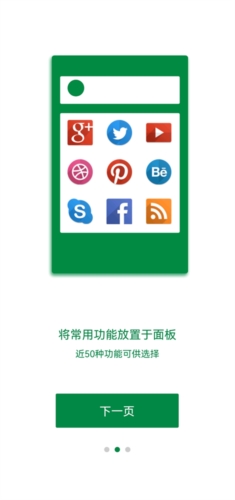
6、面板外观个性化:图标、背景、主题可换,应用、联系人和小工具都能放入面板。
easy touch官方版主要功能
这款工具的核心是一颗可常驻屏幕的悬浮球。点开面板后,锁屏、返回、主页、截屏、音量调节等虚拟按键排在前面;亮度、蓝牙、WiFi、移动网络、自动旋转、手电筒、相机等开关也能直接触发。用户可把微信、QQ、支付宝、微博、购物、视频、音乐、出行类应用加入常用页,配合内存清理、最近任务切换和闹钟、计算器、日历等小工具,把分散在系统各处的操作收拢到一个入口。
easy touch官方版怎么用
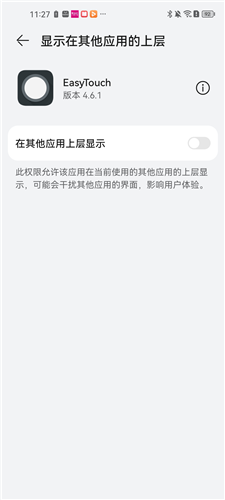
第一次进入时,按页面引导到系统设置,允许悬浮窗在其他应用上方显示。
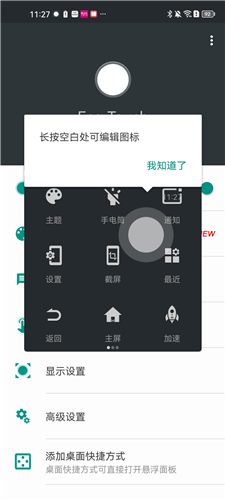
回到应用后先选一个快捷方式试用,再点小白点呼出面板;长按面板空白处能进入图标编辑状态,把不需要的功能移走。点按、快速点两下、按住、连续点三下和滑动可分别指定任务,高级选项里还能继续调整显示、手势和功能偏好。
界面布局与配置思路
主界面围绕悬浮球设计,设置项、手势、主题、快捷方式和常用应用分布在对应区域。新用户先完成悬浮窗授权,再从默认面板体验基础功能;熟悉后长按图标调整,把不常用的入口移除,把高频功能放到第一页。
面板支持多级设置和分组管理。系统开关、应用程序、联系人和小工具不必挤在同一页,向右滑动可以翻页,编辑页里的加号负责添加入口。整体视觉保持简洁,层级不多,常用动作通常一两步就能点到。
悬浮窗显示与位置调整
小白点默认浮在桌面和应用上方,切换程序时仍然留在屏幕上,不会因为打开视频、游戏或浏览器而消失。手指按住它拖动,左侧、右侧、靠近顶部或底部的位置都能放,松手后会贴在边缘,只露出一小部分。遇到全屏画面,可把它收进通知栏,需要时再找回。
悬浮球的大小和透明度都能调整。屏幕较小就缩小一点,担心误触可以降低透明度,让它保持可见,却不压住内容。它的运行逻辑偏轻量,后台资源占用较少,日常挂在屏幕上不会给手机增加明显负担。
手势与快捷操作设置
手势设置在应用主页就能找到。先选择想要的触发方式,再给它绑定一个动作,保存后即可试用。点按常用来呼出面板或执行返回,快速点两下适合绑定内存清理,按住可以对应锁屏或菜单,连续点三下和不同方向的滑动也能安排截屏、开关或应用启动。
截屏时不用同时去按电源键和音量键,从悬浮菜单点一下截图入口即可。想把小白点当成返回键,就在手势或按钮设置里把返回动作分配给它。每类手势互不冲突,常用动作留给最顺手的触发方式,复杂一点的功能放在双击或三击里,误触概率更低。
悬浮面板编辑方法
点一下白色悬浮球,面板会从球的位置展开。想调整已有入口时,长按功能图标或面板空白区域,图标左上角出现叉号,就说明进入了编辑状态。点叉号可以移除,按住拖动则能重新排列;有些页面会直接给出编辑面板的选项,点进去后操作方式相同。
新增内容时,在编辑状态向右滑到第三页,找到加号按钮。可选范围不局限于系统功能,手机内的应用、联系人,以及直接发送短信、拨打电话的快捷方式都能加入。选中后页面自动回到面板,新图标会出现在当前页。功能较多时可以分页或分组,社交、支付、视频、出行各占一类,多级菜单能让常用入口保持整齐。
桌面快捷方式添加方法
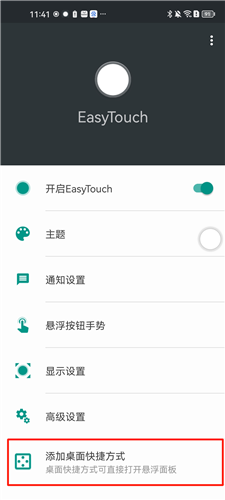
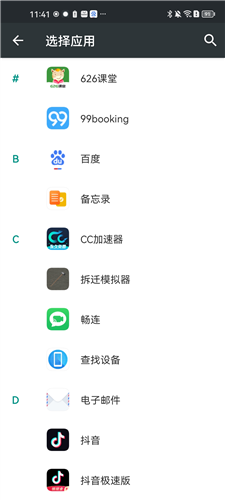
添加桌面快捷方式要从应用主页面进入。先选择添加桌面快捷方式的入口,再根据提示点一下悬浮球,在弹出的分类中找到应用程序。进入列表后,选中想添加的应用名称即可完成。
聊天、支付、视频、音乐或工具类应用适合这样处理。经常使用的程序既能从桌面直接点开,也能收进悬浮面板,两条路径互不影响。若后续想更换,回到同一入口重新选取即可。
系统开关与常用应用收纳
快捷开关区适合放那些原本藏在设置里的动作。屏幕亮度、铃音和媒体音量、蓝牙、WiFi、移动网络、自动旋转、手电筒、相机等都能放在面板前排。看视频前调亮屏幕,连接耳机时打开蓝牙,外出时切换移动网络,躺下阅读时关闭自动旋转,都不用退出当前应用。
常用应用区可以按自己的使用习惯添加,微信、QQ、新浪微博、京东、天猫、支付宝、大众点评、美团、爱奇艺、腾讯视频、优酷土豆、酷狗音乐、今日头条、滴滴出行等都能放进来。把它们放在同一页后,买东西、叫车、看剧、听音乐、刷资讯都能从小白球直接进入,减少返回桌面找图标的次数。
内存清理与最近任务
内存清理和任务管理是悬浮面板里比较实用的一组能力。把快速点两下绑定为清理后,小白点双击即可触发,闲置后台程序会被关闭,内存与缓存也能一起处理。手机开了较多应用、切换变慢时,先呼出面板清理一次,再回到原来的游戏或视频,操作路径更短。
最近任务入口无需Root即可使用,能在正在运行的程序之间快速跳转,也可以关闭不需要的任务。清理之后仍可继续通过小白点打开面板,常用入口不会丢失,面板照常弹出。
主题图标与外观自定义
外观设置覆盖悬浮按钮和整个面板。背景颜色可以自由更换,小白点图标也不只有默认样式,萌宠、影视、漫画和游戏风格都能挑选。不同主题会改变按钮观感和面板底色,但功能位置仍可按自己的习惯排列,不会因为换皮肤而找不到入口。
界面整体采用Material Design风格,设计偏简洁,图标和分区清楚。主题内容会持续补充,用户可以根据当天心情或壁纸风格更换;想保持低调时选择素色背景,想让悬浮球更有辨识度时换成萌宠或漫画图标。
游戏观影与单手操作
游戏场景下,悬浮菜单能在不退出游戏的情况下完成返回、截屏、锁屏、录屏等操作。遇到需要临时查攻略、回消息或调整开关的情况,呼出小球比一步步退到桌面更省事。面板出现后可拖到不遮挡方向键和操作区域的位置,不用时收进通知栏。
观影和阅读时,亮度、音量、自动旋转等调节可以直接在悬浮面板完成。小白点不会固定压住字幕或播放按钮,透明度、大小和边缘位置都能随时改。对于屏幕较大的手机,返回、主页、锁屏这些高频动作移到手指自然停留的区域,单手操作会轻松很多。
Root权限相关能力
免Root状态下,悬浮球显示、拖动、返回、常用开关、应用快捷方式、手势绑定、最近任务切换和内存清理等基础能力都能使用。用户可以把小白点单独设为返回键,也能调整面板、主题、透明度和大小,不需要修改系统权限。
截屏可先从悬浮面板尝试;若设备对该操作有限制,获取Root后功能会更完整。重启、关机、电源菜单、完整菜单键等更深层的系统操作,通常也要在获取Root权限后调用,适合有一定玩机经验、确实需要这些入口的用户。未开启Root时,不可用功能不会影响其他基础快捷操作。
小工具箱与附加能力
小工具箱把闹钟、计算器、日历等轻量功能集成在悬浮面板里。临时定提醒、算账、查日期时,不用退回桌面翻文件夹,点小白点就能打开对应工具。手电筒和相机也可以放在顺手的位置,暗光环境或需要快速拍摄时更容易触发。
小屏自拍是另一个比较特别的入口,适合需要通过悬浮控件完成拍摄的场景。它把快门动作转移到可拖动的小球上,减少伸手去按固定快门的麻烦。面板还能显示通知相关内容,让提醒和快捷入口靠得更近,查看后可直接执行相关操作。
日常使用场景
通勤路上单手握持时,可把返回、主页、锁屏、亮度、移动网络以及支付、打车、资讯类应用放在前排,省去在屏幕上下两端来回找按键的麻烦。办公场景下,日历、闹钟、计算器和常用社交应用能从悬浮面板直接调出,临时查日程、定提醒、回消息都更快。
购物、看剧、听音乐、刷资讯时,常用应用集中在小白点里,不用在多个桌面页之间翻找。游戏开局或视频播放前,也能先清理后台、调节亮度、确认网络状态,再回到原有画面。
适用人群
屏幕较大、习惯单手操作的用户适合用它把高频按键移到手指容易碰到的位置。担心Home键、返回键或电源键老化的人,也能让虚拟按键承担更多按压动作。喜欢整理手机、在意界面个性化的用户,可以在面板布局、手势和主题上慢慢调整。
游戏玩家和影视观众适合使用边缘停靠、通知栏隐藏和快速截屏等能力;经常切换应用、清理后台的人,则能通过最近任务和内存清理减少操作步骤。即使只是普通日常使用,把微信、支付、出行、视频等入口集中起来也很顺手。
实际使用感受
实际用起来,变化最明显的是操作路径。返回、锁屏、截屏、清理后台这些原本需要按键或翻设置的动作,被集中到同一个悬浮入口后,手指不用在屏幕边缘和顶部来回移动。小白点可拖动、可隐藏,也能调整大小和透明度,处理了悬浮工具容易遮挡画面的问题。
初次配置需要花一点时间选择手势、整理面板和挑选主题。按自己的使用习惯排好后,后续打开应用、切换开关、清理内存都会顺很多。界面交互经过梳理,性能表现也有优化,呼出面板和切换动作比较轻快,主题图标还能随时更换。
常见问题
Q:easy touch官方版怎么设置手势?
A:进入应用主页的手势设置区,先确认悬浮窗权限,再选择点按、双击、长按、三击或滑动,最后为该动作绑定应用、开关或系统指令即可。
Q:小白点挡住游戏画面怎么办?
A:按住悬浮球拖到屏幕边缘,或把它收进通知栏;也可以调低透明度、缩小尺寸,游戏结束后再恢复。
Q:悬浮面板能添加哪些内容?
A:系统功能、手机应用、联系人、发短信、打电话、闹钟、计算器、日历等都能加入,内容较多时可以分页或分组。
Q:不获取Root权限能用吗?
A:悬浮球、返回、常用开关、应用快捷方式、手势、任务清理和最近任务切换都能使用;截屏、重启、关机、电源菜单等深层功能则可能需要Root权限。
Q:桌面快捷方式怎么添加?
A:在主页面进入桌面快捷方式添加入口,点悬浮球后选择应用程序,再从列表里选中目标应用即可。
Q:双击悬浮球有什么作用?
A:作用由个人设置决定,很多用户会把它绑定为内存清理;若想改成截屏或返回,进入手势设置重新选择即可。