软件介绍
deepseek harness手机版是一款把手机、电脑端 DeepSeek 模型与 Agent 工作区打通的移动工具。它内存占用小,能力集中在跨端连接、任务下发和工具调用。同一 Wi-Fi 下扫码能找到电脑;离开局域网后,可通过 cpolar 或 Tailscale 建立远程通道。传输链路加密,任务内容不转交外部服务器。电脑端还能用 AI 动态调整手机界面,访问权限能随时管控。对自己部署模型、又在意数据安全的 AI 玩家来说,本地模型可以跟着手机走。
软件特色
1、扫码配对连接:同一局域网扫码发现电脑,外网可走专用远程通道配对。
2、内置运行环境:移动端打包 Node 与 Ubuntu 环境,启动后自动初始化,无需 root。
3、链路加密传输:通信内容加密处理,不转交外部服务器,本地数据留在自己设备侧。
4、Agent 循环执行:自然语言下发任务后,自行调用工具并持续处理,支持长时间运行。
5、插件按需扩展:文档、表格、代码、检索等能力以插件加入,用时开启不用可关。
6、跨端界面调整:电脑端可通过 AI 改动手机界面,指令即时生效,不必重启程序。
deepseek harness手机版主要功能
移动端的核心能力,是让手机成为本地模型与智能体的操作入口。连接电脑后,可直接在对话里布置任务,由 Agent 调用工具、读取工作区文件并返回结果。局域网适合家中或办公室,远程通道覆盖外网场景。移动端也集成运行环境,可完成初始化、选择模型和下发任务。任务进度、日志与插件状态在可视化面板中集中呈现,长时间运行的任务不用一直守在对话页。
deepseek harness手机版怎么用
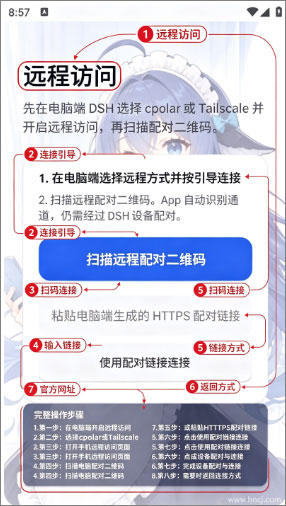
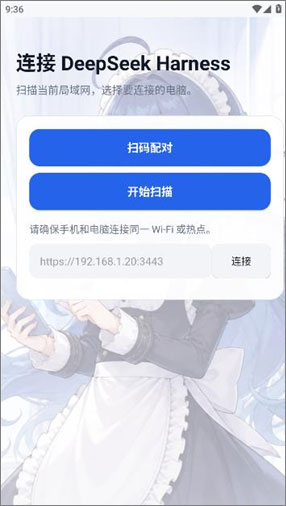
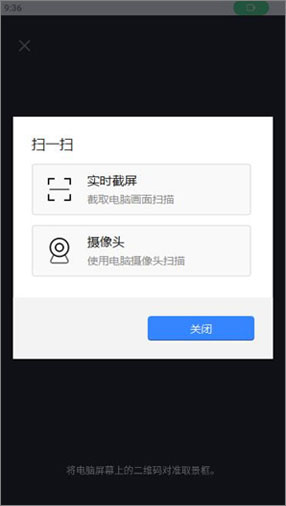
打开 Harness 后先选择连接方式。局域网连接直接扫描当前网络,在设备列表里选中目标电脑。远程连接先在电脑端 DSH 中选用 cpolar 或 Tailscale 并开启访问,再扫描配对二维码。配对完成后就能在手机输入框下达自然语言指令。若使用移动端独立运行能力,首次启动会自动初始化内置环境,随后填入模型 API 密钥并选择模型。

移动端独立运行环境
移动端形态不需要 root 权限,打开后会自动配置运行环境。存储权限仅用于存放容器和任务文件,不会挪作他用。首次初始化需要联网,系统会解压并准备内置组件,等待过程完成后即可进入主界面。
它已打包 Node.js 运行环境和 Ubuntu 容器,用户不必再手动补依赖、改环境变量。可视化 Web 控制面板把任务进度、日志输出和插件管理放在同一处,正在运行的环节、已经调用的工具和后续等待动作都能看清。
下发任务后,AI Agent 会自主执行整套流程,并进行循环调度。遇到耗时较长的整理、检索或批处理工作时,它可以持续运行,不必让手机一直停留在高频交互状态。文档处理、表格整理、代码编写、资料检索等能力都能通过插件扩展,实习、学习和办公场景都能覆盖。
插件化架构与模型接入
Harness 是开源 AI Agent 办公与开发助手,底层围绕 Cordis 微内核搭建。模型接入、工具调用、技能库、会话记录、安全沙箱、文件存储、智能体循环、任务调度和界面层都拆成独立插件。插件通过服务与事件协作,使用者在配置层就能组合、替换或扩展,不必改动主体源码。
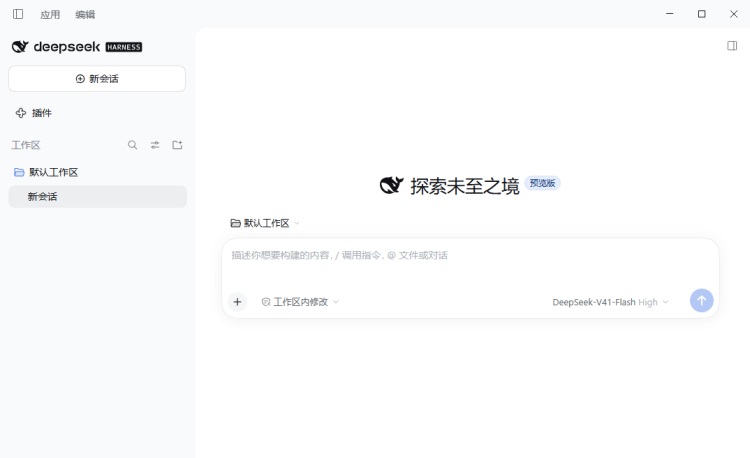
模型选择比较开放。可以使用 DeepSeek 自己的模型,也能接入 Kimi、OpenAI、谷歌等厂商的模型。移动端资料显示可兼容二十多种主流模型,并支持 OpenAI 标准 API 协议,切换模型时不用修改代码。模型提供方、工具、存储、终端和工作流都能独立替换,整套能力不会被单一组件绑住。
桌面端内置智能体团队、语音输入、终端、Agent 循环、Subagent、网页搜索六个插件。小到一个工具,大到整体交互界面,都能按插件方式融入。标准任务可直接使用预设组合,复杂任务再按需添加能力。
这种架构也让排查问题更清晰。某个工具异常时,可以单独停用对应插件;想换模型或存储方式,也不需要重新安装整套环境。开发者面对的是可挂载、可卸载的模块,普通用户面对的则是图形化后的开关和管理页。
插件添加与管理
图形化插件页降低了命令行操作门槛。进入【插件】页面,点右上角【添加插件】,在输入框填写 npm 包名、代码仓库地址或本地目录路径,再点【安装】。完成后选择【立即启用】,新工具就会进入当前工作流。
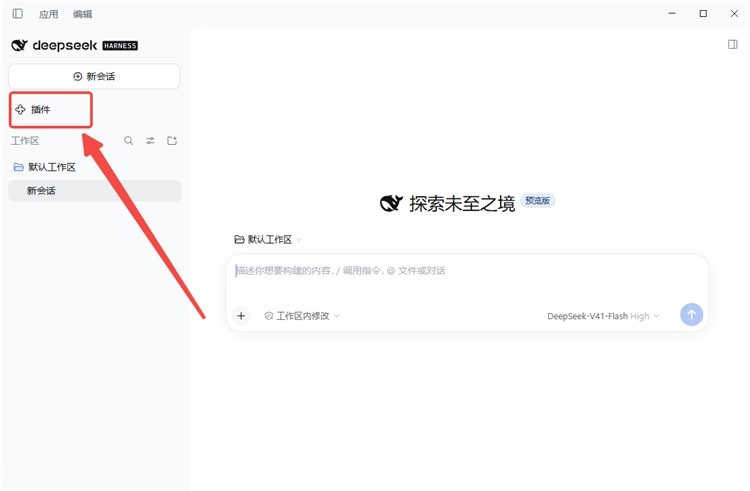
同一页面还能停用、移除插件,查看插件介绍与来源。插件安装结果会显示实际安装信息;因冷却策略拿到较旧组件时,页面也会给出说明和精确安装方式。日常使用中,用户不需要记住命令,只要在管理页操作即可。
自动化任务、网页搜索、语音输入等能力都可以按需求开关。启用后的插件会出现在对应工作流中,停用后则不再参与任务调度。对于只在特定项目中使用的工具,这种方式能让界面和运行链路保持轻量。
插件开发与兼容细节
插件管理页提供“让 Agent 创建插件”的入口。用户可先保留草稿进入创造模式,发送具体需求后才真正执行。用对话描述想要的工具、技能或界面后,Agent 会编写并修改插件;成品可即时生效、持久保存,随后出现在插件管理页。
创造模式还能检查当前运行时,在内存中试验 Cordis 插件,再把验证过的组合保存成新的工作模式。插件开发模板已补齐本地化信息与图标。子路径插件的文本和图标需通过对应子路径导出,不再读取独立的 package.json。
启用开发目录监听后,HMR 可刷新包入口和依赖映射配置,并正确重载仍在运行的原入口。替换已有插件包后仍需重启;停用或卸载时,残留依赖映射也会被处理。输入区统计扩展拆分为 activity 与 usage 两个独立入口,覆盖旧统计行的插件需要更新注册 ID。
软件还包含实验性 Claude Code Mods 兼容层。当前阶段主要用于验证相关接口大体属于 Harness 插件能力的一个子集,并不承诺完整兼容。旧的 invariant 诊断入口已移除,依赖这些入口的扩展和自定义配置需要改用新的插件方式。
运行模式说明
标准模式提供完整工具组合,适合大多数日常任务。PTC 模式会由模型生成代码,用程序化方式组合多轮工具调用,重复性批量任务尤其顺手。极简模式只保留 shell 工具与文件编辑工具,适合最小环境下的模型基准测试,也适合习惯终端的开发者。创造模式可以检查当前运行时,在内存中试验 Cordis 插件,再组合出新的工作模式。
不同端侧资料里还会出现代码开发这类场景化称呼。落到框架上,它主要通过 PTC、极简模式配合终端和代码相关插件完成。首次引导可选择办公科研、代码开发等方向,并回答偏好的工作流程。
模式之间不是固定死的隔离层。同一用户可以先用标准模式处理文档,再切到 PTC 执行批量任务,遇到插件问题时进入创造模式调整。已有会话会保持进入时的模式,避免任务上下文因切换而混乱。普通用户从标准模式开始即可。
任务执行与日志追溯
每次运行都有完整记录。系统提示词、思维链、工具调用与结果、子 Agent 调度、每次上下文注入,都会写入仅追加的会话日志。Trajectory 视图可按来源查看这些信息,恢复、分叉、检索和回放共用同一份事件流。
移动端也提供只读会话日志,支持任务断点续跑、分支分叉与回放检索。任务跑到哪里、调用了什么工具、返回了什么内容,都能往回查。出现不符合预期的结果时,可以沿着事件流定位是提示词、工具返回还是模型判断的问题。
工具调用在准备阶段就会显示已到达的命令说明、文件路径和内容生成进度,不用等任务结束才知道状态。Bash、PowerShell 指令记录和文件修改记录都能展开输出或差异。关闭代码工作视图后,仍可选择标准、创造和自定义模式。
日志不是只给开发者看的黑盒。普通用户可以通过简明步骤了解 Agent 正在做什么,开发者再进一步展开原始轨迹。仅追加设计也能避免事后记录被随意改动,回放和分叉都基于同一条事件流。
多智能体协同
Subagent 调度用于处理复杂项目。使用者可以设置子 Agent 的递归层级、数量和所用模型,主 Agent 把任务拆给多个“小助手”并行处理,再汇总结果。多 Agent 还能分组分工,自动分配子任务,配合共享看板跟踪进度。
智能体团队插件让协作不需要在多个窗口间手动转发。一个子任务负责查资料,另一个子任务处理表格,主 Agent 继续掌握整体目标。各环节完成后,结果会回到同一会话中,用户再决定是否继续修改。
对于代码、研究和批量办公任务,这种分工能减少等待时间。递归层级和数量设置也提供了控制手段,避免子任务无限扩散。配合终端资源限制和沙箱确认,自动化与可控性可以同时保留。
终端、沙箱与联网检索
终端插件可调取本机命令行,同时支持限制单条命令的最长运行时间和最大输出。任务可能执行脚本或批量处理文件时,边界设置能防止进程长时间占用资源,也避免输出内容刷满上下文。
安全沙箱会隔离文件与终端操作,高危动作需要二次确认。Agent 不能在用户毫不知情的情况下随意处理敏感文件,关键命令会先停下来等待确认。这样的设计适合让智能体接触真实项目,同时保留人工把关。
网页搜索插件接入 DeepSeek 自研搜索提供方,并可配合 Fetch API 抓取网页内容,相关开关位于网页搜索设置中。Agent 能完成联网检索、资料核对和来源整理。搜索结果进入多轮任务后,还会与本地文件、表格和代码操作结合。
办公任务处理
日常工作可交给 Agent 整理资料、分析表格、撰写文档、制作汇报。用户提供文档、表格或 PDF,它能归纳内容、分析数据、生成图表或演示文稿。查资料时会进行交叉查证,并给出带来源的结论。
耗时脚本和批量文件处理可放到后台执行。用户不必守在对话框前等待,任务运行期间可以查看进度,完成后再回到会话中检查文件。重复性的汇总、改名、格式整理和数据抽取,都适合交给工具调用流程。
移动端让这些任务不再局限在电脑前。外出时补充一句要求,Agent 可继续在工作区里处理;回到电脑前,生成的文档、表格和汇报材料已经集中在对话里。手机负责随时下发和查看,电脑端承担更重的执行环境。
代码协作与文件预览
代码任务覆盖理解项目、修复问题、开发功能和运行测试。Agent 可修改仓库、生成代码、构建项目,并在对话中持续接收调整意见。每轮代码变更都会保留下来,方便对照前后差异。
生成的文件与代码变更集中展示在对话里。侧栏能预览文件内容、查看差异,也能调用本地应用打开继续编辑。预览后如果还要改,直接在对话中补充要求,新一轮变更会继续追加到任务线中。
对于前端、脚本和配置文件,用户可以快速判断改动是否符合预期。差异视图让新增、删除和修改位置更明确,不需要自己逐个文件夹比对。开发者也能结合执行轨迹查看命令是否成功、测试是否通过。
会话草稿与自动化
新会话支持预填尚未发送的提示,临时中断后不必重新组织需求。恢复草稿或切换工作区时,已选择的文件、目录和会话引用会保留。用户在多个任务间切换,上下文不容易丢失。
自动化任务插件在侧栏插件管理页开启。重复性工作可以设为按计划执行的定时任务,运行记录、执行频率和任务指令都能调整。到设定时间后,Agent 会按既定要求调用工具,并把结果留在会话中。
提醒能力按模式提供,标准、创造和 PTC 模式可用,极简模式和子代理中不可用。长任务在后台运行时,用户可离开当前对话,回来后再看生成文件和工具调用结果。自动化更适合规则明确、周期重复的工作。
界面与输入细节
Markdown 文件预览会把 YAML 头部元数据显示成清晰的字段列表,写作者和开发者不用在纯文本头里逐项找参数。目标编辑框支持多行文本,可用 Shift+Enter 换行,中文输入和宽度适配也更顺手。
排队消息编辑器同样考虑了中文输入和窄窗口显示。自动化任务详情在窄窗口中会自动调整布局,关联会话入口按可用空间收起为图标。手机或小窗口使用时,关键按钮不会被挤到难以点击的位置。
工作过程的展示详略可以调整。Agent 工作步骤如何呈现、不同功能信息显示多少,都能按工作习惯选择。普通用户保留简洁进度,需要排查时再展开工具调用详情。侧栏列表重新显示后,加载状态也会与会话内容保持同步。
开发者调试与网络配置
面向开发者的可选工具组合包提供会话原始日志、聊天分组与正文的双向定位,还内嵌 Host 调试工具。内嵌 DevTools 当前为英文界面。执行轨迹和详细运行信息可帮助排查工具调用、任务执行中的问题。
Web 端支持通过 --public-url 指定显示、打开及提供给模型的对外访问地址,也能使用带路径前缀的反向代理入口。桌面端默认采用系统分配端口,避开保留端口导致的启动问题。登录请求若长时间没有响应,界面会显示网络检查提示,便于区分网络连接问题与其他登录失败原因。
大量会话的列表读取经过优化,加载列表时其他操作仍有执行机会。插件来源、依赖映射、运行入口和服务状态都能在调试信息中对照查看。配合 HMR 与目录监听,开发中的插件可以更快刷新和验证。
图形工作区与跨端协同
图形端把前端、本地服务和运行环境完整打包,并非简单嵌套在线网页。启动后在本机运行,使用者不用再准备 Node.js、npm 或 pnpm。登录 DeepSeek 账号或填入 API Key,再选定一个本地文件夹作为工作区,就能布置任务。
首次使用会出现场景化引导。系统询问使用方向和偏好的工作流程,用户可在办公科研、代码开发等类别中选择主要场景。引导式问卷会帮助完成基础配置,不需要一开始就理解所有插件。工作区负责限定 Agent 可操作的本地目录,对话、文件和工具调用都围绕这个目录展开。
macOS 与 Windows 都有对应图形端,手机则通过配对或独立移动环境接入同一套能力。语音输入首次使用时,可按提示补齐 SenseVoice 相关依赖。电脑端承担本地环境管理,手机负责随身查看和下发,两边共享任务上下文。
远程访问与隐私控制
局域网连接直接扫描当前网络中的电脑,不需要复杂地址配置。扫码入口免去单独配置应用的步骤,配对后即可调用桌面端模型与工具。外网场景下,在电脑端 DSH 选择 cpolar 或 Tailscale 并开启远程访问,手机扫描配对二维码就能连接。
访问权限可随时管控,不再需要时直接收回。数据在传输过程中加密,不转交外部服务器,本地部署的模型和工作区文件保留在自己的设备侧。电脑端可通过 AI 动态调整手机界面,设备修改指令即时生效,无需重启程序。
这种设计适合两类情况。一类是在家或同一办公室内,用手机随手调用电脑模型;另一类是外出时通过远程通道查看任务、补充指令。移动端把网络选择、配对和权限管理放在显眼位置,用户能清楚知道当前走的是局域网还是远程通道。
适用场景
办公自动化场景中,可用自然语言批量处理文档、整理资料、生成报告,PTC 模式适合重复性任务。代码开发与调试时,Agent 可在终端中生成代码、修复缺陷、完成项目构建。科研辅助可结合搜索插件和多轮循环,做文献检索、数据整理、实验记录分析。
多任务并行适合借助智能体团队和 Subagent。复杂项目拆成多个子任务,分派给不同子 Agent 并行完成,再用共享看板汇总。实习生和学生可用它写周报、整理素材、生成文案、汇总数据;开发者则能把测试、脚本和批量文件处理交给后台。
移动端还补上了随身场景。通勤时想到新需求,可远程给工作区补一句指令;开会前需要资料摘要,可让 Agent 提前整理。看重本地部署和隐私保护的用户,也能在不把数据转交外部服务的前提下使用智能体能力。
常见问题
Q:deepseek harness手机版怎么连接电脑端本地模型?
A:在手机端选择连接方式,同一局域网直接扫描并选择电脑;远程则先在电脑端 DSH 开启 cpolar 或 Tailscale,再扫配对二维码。连接后即可在对话里调用本地模型和工具。
Q:Harness 移动端运行时还要自己配置容器吗?
A:不用。移动端已打包 Node.js 与 Ubuntu 环境,首次启动联网自动初始化,设备也不需要 root。存储权限仅用于存放容器和任务文件。
Q:移动端支持哪些远程访问方式?
A:支持 cpolar 和 Tailscale 两种远程方案。需要先在电脑端开启对应访问,再用手机扫码配对,权限可随时管控。
Q:Agent 执行任务时能看到具体过程吗?
A:可以。会话日志记录系统提示、思维链、工具调用结果和子 Agent 调度,支持断点续跑、分叉、检索与回放,也能在侧栏查看文件和代码差异。
Q:四种运行模式分别适合什么情况?
A:标准模式适合多数任务,PTC 适合批量程序化调用,极简模式适合终端基准测试,创造模式用于试验和编写插件。
Q:插件怎么添加和启用?
A:进入【插件】页,点【添加插件】,填写 npm 包名、代码仓库地址或本地目录,确认后在页面中启用;创造模式也能通过对话生成插件。